Cómo evitar que el navegador se abra solo al arrancar (WITSON serie DHV)
Serie DHV - Guía paso a paso
La unidad recuerda lo último que se le pidió abrir, y el valor de fábrica apunta al navegador.
Si la pantalla salta al navegador cada vez que giras la llave, lo hace un solo interruptor en Settings, General. Tócalo una vez y la unidad vuelve a quedarse quieta en la pantalla de inicio.
0:29 - Auto-start Navigation desactivado en una unidad y después la lista de apps de System en una segunda unidad. Abre el vídeo en YouTube si el reproductor no carga.
Nota: Como nuestros productos se actualizan continuamente, la interfaz de tu unidad puede verse algo distinta. Selecciona la función correspondiente según tu propio modelo.
Respuesta rápida
Abre Settings, toca General en la columna izquierda y toca Auto-start Navigation una vez. El valor pasa de ON a OFF y el siguiente arranque deja la unidad en la pantalla de inicio. Para apps concretas, abre System, luego Self starting upon startup, y desactiva las que nunca usas.
Por qué la pantalla abre el navegador sola
No hay nada roto. El firmware de una unidad DHV lee un valor guardado en cada arranque y, si ese valor dice que el conductor quiere el navegador, lanza la app de navegación en cuanto Android termina de cargar. El valor vive en los ajustes de usuario, no en el menú de fábrica, y por eso muchos propietarios lo buscan en el sitio equivocado y se rinden.
En las unidades de esta guía ese valor viene de fábrica en ONGiras la llave, esperas a que desaparezca la pantalla de arranque y el mapa ya está en pantalla con una petición de ruta esperando destino. Para quien siempre quiere el mapa es cómodo. Para el resto es justo lo que quiere desactivar, y es la primera queja que llega al correo de soporte después de montar la unidad.
Hay una parte que conviene entender antes de empezar a tocar. El interruptor es una preferencia, no un aviso de avería. No bloquea la app de navegación, no te impide abrirla desde el dock y no cambia nada de los datos del mapa, de la antena GPS ni del historial de rutas. Desactivarlo solo quita el lanzamiento automático al arrancar.
También es independiente del comportamiento con el contacto. Una unidad que sigue despierta al quitar la llave es otro ajuste, y una unidad que abre la cámara al meter marcha atrás es un tercero. Los dos están tratados en otras guías y ninguno se toca con la fila de abajo.
Cómo desactivarlo
Paso 1 - Settings y después General en la columna izquierda
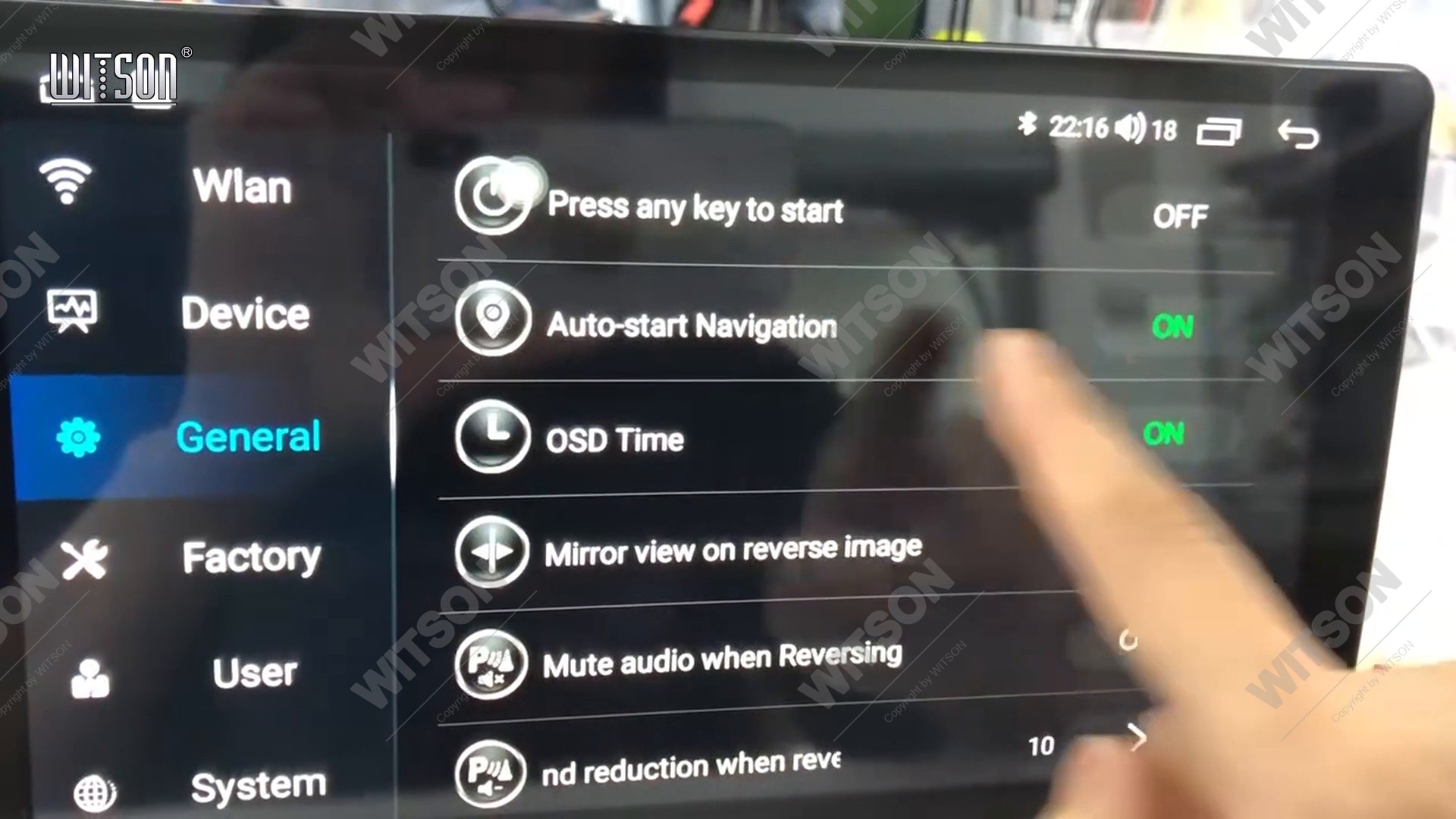
Toca el icono de engranaje en la pantalla de inicio. La ventana de ajustes se abre en la página Wlan con seis elementos en la columna izquierda: Wlan, Device, General, Factory, User y System. Toca General, el tercero. A la derecha aparecen las opciones de arranque y de pantalla, y la segunda fila es la que buscas.
Paso 2 - Toca la fila una vez
Toca Auto-start Navigation una vez. El ON verde pasa a un OFF gris, no hay diálogo ni botón de guardar, y el cambio se escribe al instante. Sal de los ajustes y el siguiente arranque caerá en la pantalla de inicio en lugar del mapa.
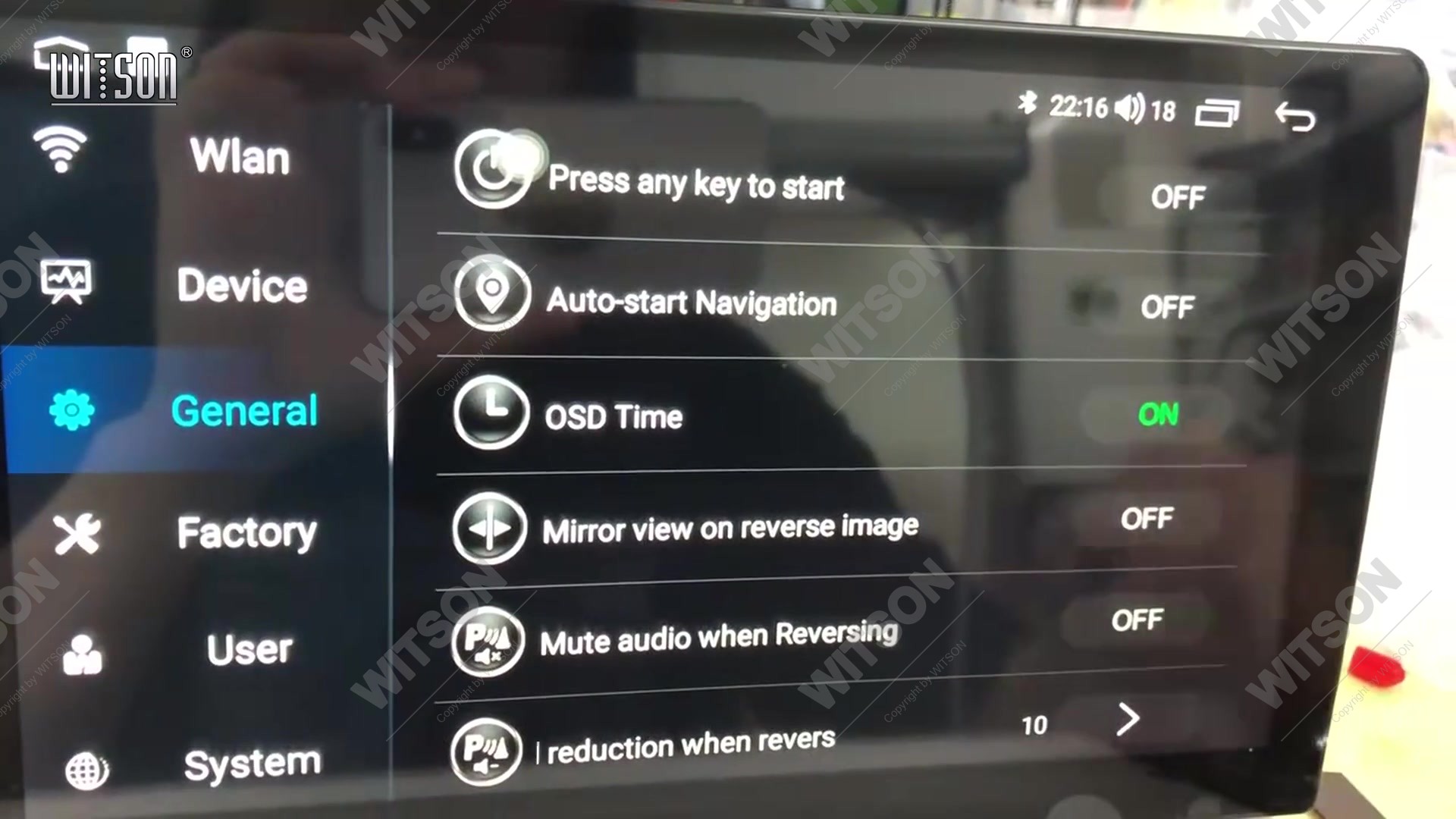
Aquí hay dos cosas que despistan. La primera es tocar dos veces por costumbre, lo que devuelve el valor a ON; lee la palabra antes de salir de la página. La segunda es suponer que la unidad necesita reiniciarse para aplicarlo. No lo necesita, y un reinicio tampoco lo deshace, porque el valor ya está guardado.
Las otras cinco filas de esa página
La página General tiene seis filas y solo la segunda se ocupa del lanzamiento automático. Las demás conviene conocerlas para no cambiar lo que no toca mientras estás dentro.
Press any key to start despierta la unidad del modo espera con una pulsación de botón en lugar de un toque en la pantalla, algo que importa en un banco de pruebas o en un coche donde el panel queda lejos. OSD Time pone el reloj en pantalla sobre lo que estés viendo. Mirror view on reverse image invierte la imagen de marcha atrás, y si ese es tu problema, la guía de espejo y formato de la cámara de marcha atrás lo explica paso a paso.
Mute audio when Reversing baja el volumen al meter marcha atrás y Volume reduction when reversing define cuánto baja, en pasos de 0 a 10. Ninguna de las dos tiene que ver con la secuencia de arranque. Si has venido a impedir que se abra el mapa, deja las cinco como están.
¿Y el menú de fábrica? Tienta mirar ahí porque la lista de fábrica guarda muchos ajustes profundos, pero este no es uno de ellos. Auto-start Navigation está en las páginas de usuario a propósito, para que el propietario pueda cambiarlo sin el código de servicio.
Apps que se inician solas
Desactivar el lanzamiento del navegador resuelve el síntoma más llamativo, pero la unidad todavía puede abrir cosas más pequeñas a tus espaldas: una pantalla de guía, un asistente de voz, un reproductor que retoma una canción a medias. Eso se controla un nivel más abajo, en una página que lista todas las apps instaladas con su propio interruptor.
Paso 3 - Settings, System y después Self starting upon startup
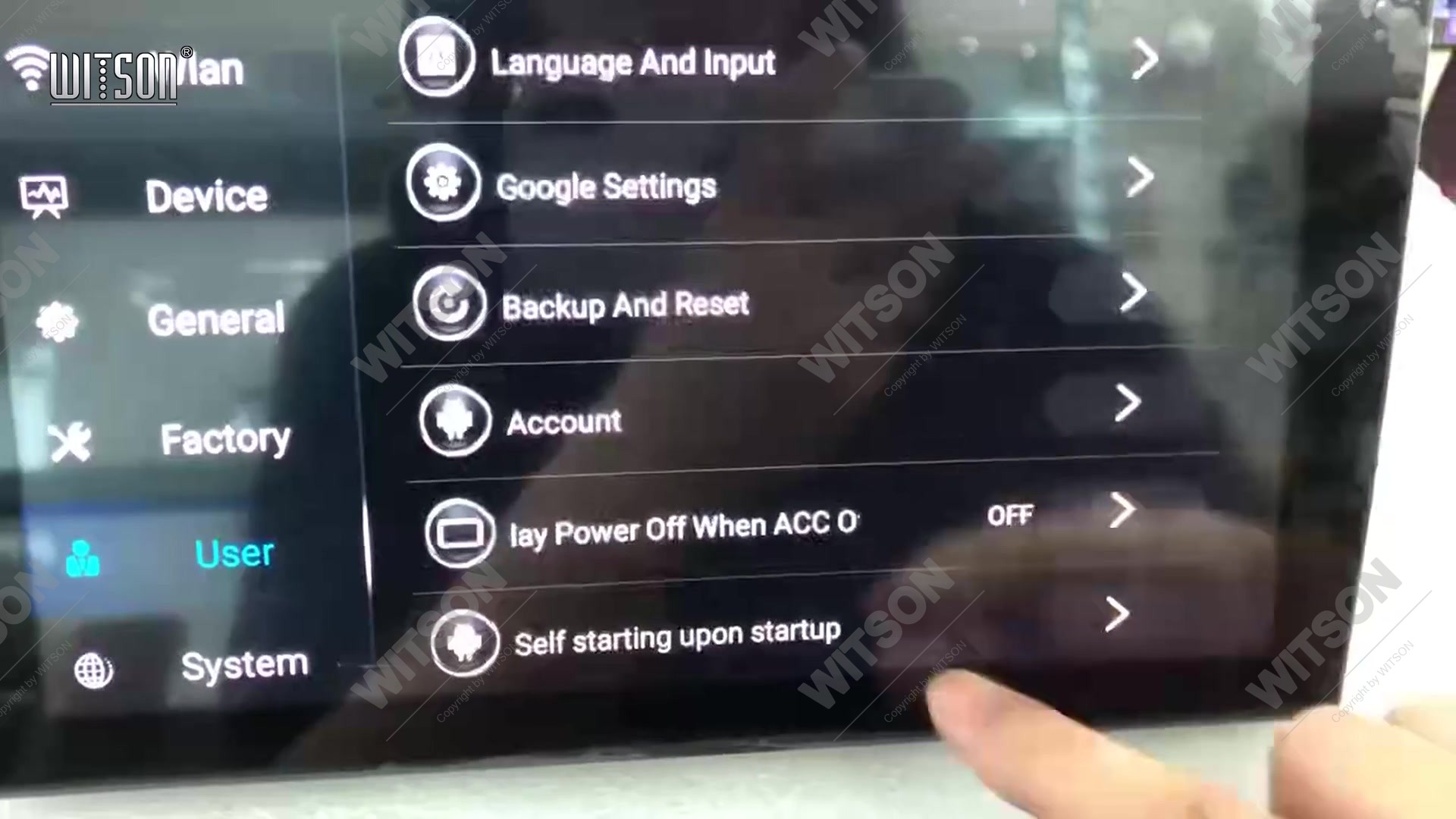
Abre Settings otra vez y toca System, el último elemento de la columna izquierda. A la derecha aparecen Language And Input, Google Settings, Backup And Reset, Account, Key Power Off When ACC Off y, al final, Self starting upon startup. Toca esa última fila.
Paso 4 - Desactiva las apps que nunca usas
El panel que se abre es una cuadrícula con todas las apps de la unidad, cada una con un ON verde o un OFF gris a la derecha. En las unidades de este vídeo la lista va, a la izquierda, Operation guide, Touch-Assistant, Google, Bluetooth, Car Link 2.0, Gallery, Navi y Settings, y a la derecha iGO, Voice Search, AUX, Vehicle settings, FileManager, Music, Radio y Video. Toca una app para mover su interruptor, de una en una.
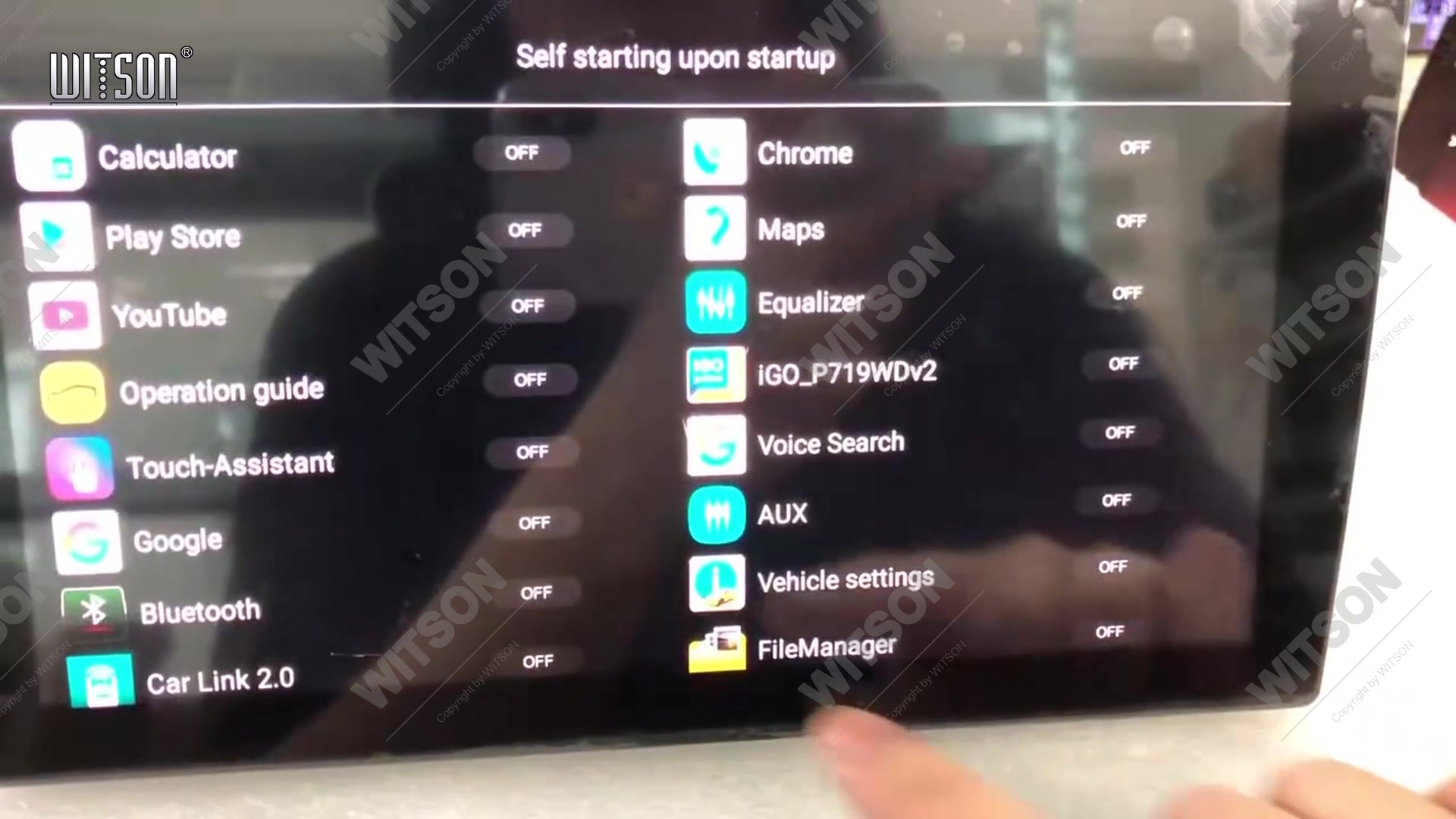
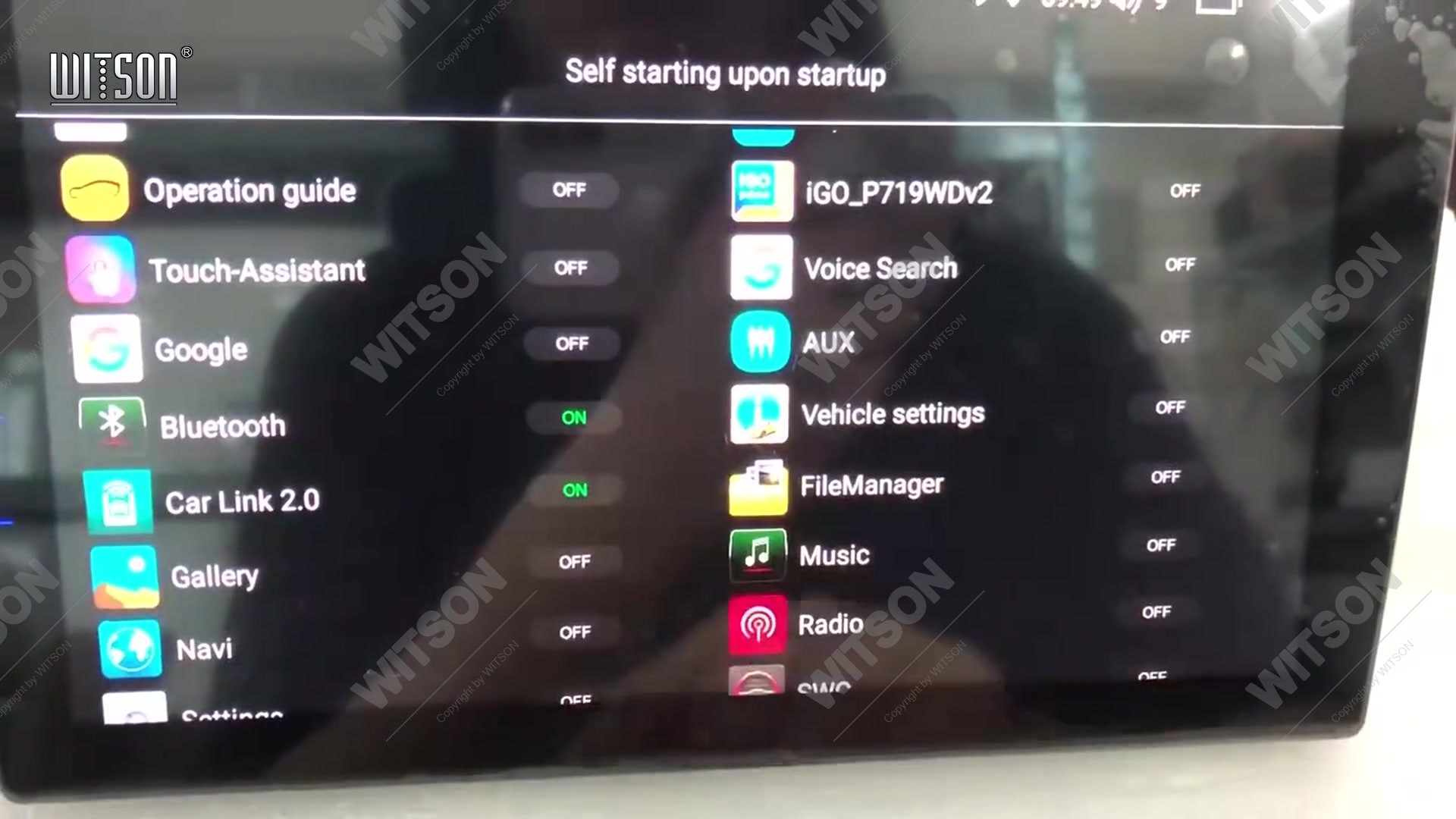
Bluetooth es la que conviene dejar como está. Aquí aparece en ON en las dos unidades, y desactivarlo impide que el teléfono se reconecte solo al volver al coche, algo que la mayoría nota mucho antes que una pantalla de guía.
Qué devuelve un restablecimiento de fábrica
Las dos páginas son ajustes de usuario, así que un restablecimiento de fábrica las devuelve a como salieron de fábrica: el lanzamiento del navegador vuelve a ON y la lista de apps vuelve a su patrón original. Si restableces la unidad para resolver otro problema, cuenta con que el mapa se abra otra vez en el siguiente arranque y no lo interpretes como un fallo del restablecimiento.
El restablecimiento también borra los ajustes que estaban afinados para el coche más que para ti, y ahí es donde pica. El modelo de coche y el protocolo CAN, el lado de la puerta, el formato de la cámara y el aprendizaje de las teclas del volante vuelven todos a sus valores por defecto, y cada uno tiene su guía: configuración de la caja CAN y del protocolo, el lado de la puerta del conductor y el aprendizaje de los mandos del volante. Haz esas primero y vuelve aquí después para desactivar otra vez el comportamiento de arranque.
Cuando sigue abriendo algo
Si Auto-start Navigation ya está en OFF y la unidad sigue cayendo en otro sitio que no es la pantalla de inicio, la fila no es la causa y volver a tocarla no ayudará. Sigue este orden en lugar de cambiar tres ajustes a la vez.
Primero mira qué se abre realmente. Un mapa completo con petición de ruta es la app de navegación arrancando. Una pantalla de inicio que simplemente se ha reconstruido alrededor del widget del mapa es una cuestión del launcher, tratada en la guía de interfaz y pantalla de inicio. Una ventana flotante pequeña no es ni una cosa ni la otra y pertenece a los ajustes de pantalla dividida y punto flotante.
Segundo, abre la página System y revisa la cuadrícula de apps. Una app activada ahí arrancará aunque la fila del navegador esté desactivada, y la cuadrícula es el único sitio donde se listan. Tercero, apunta el modelo, la versión de firmware que aparece en Settings, System y una foto de la página General antes de contactar con nadie; esas tres cosas responden a casi todo lo que soporte tendría que preguntar.
| Lo que notas | Causa | Qué hacer |
|---|---|---|
| El mapa se abre con petición de ruta cada vez | Auto-start Navigation está en ON | Settings, General, toca la fila una vez hasta que lea OFF. |
| Aparece primero una pantalla de guía o de ayuda | Esa app está activada en la lista de apps | Settings, System, Self starting upon startup, desactiva esa app. |
| La pantalla de inicio parece la página del mapa | App de inicio o diseño de la pantalla, no el interruptor de arranque | Revisa las filas del launcher y de la app de navegación en General; mira la guía de interfaz. |
| El teléfono no se reconecta solo | Se desactivó Bluetooth en la lista de apps | Vuelve a activar Bluetooth en el mismo panel y empareja otra vez. |
| El mapa se abre otra vez tras un restablecimiento | El restablecimiento devolvió el valor por defecto | Repite el paso 2 después del restablecimiento; es el comportamiento esperado. |
| La fila está en OFF pero la unidad sigue abriendo el navegador | Hay un segundo disparador, no esta fila | Revisa la cuadrícula de apps y después los ajustes del launcher, antes que nada. |
| El valor vuelve solo a ON | Se tocó la fila dos veces | Es un interruptor, no un menú. Toca una vez y lee la palabra. |
Preguntas frecuentes
01¿Dónde está el ajuste de arranque automático en una unidad DHV?
En Settings, luego General en la columna izquierda. Es la segunda de las seis filas de esa página, justo debajo de Press any key to start. Está en las páginas de usuario, así que no necesitas el código de fábrica para llegar y no hay fila equivalente en la lista de fábrica.
02¿Hace falta reiniciar la unidad después del cambio?
No. El valor se escribe en el momento en que tocas y se vuelve a leer en el siguiente arranque, así que no hay nada que confirmar ni que reiniciar. Un reinicio tampoco lo deshace; lo único que lo devuelve a ON es un restablecimiento de fábrica o un segundo toque.
03¿Esto impedirá que mi teléfono se conecte automáticamente?
No, si solo cambias la fila de navegación. El arranque automático de Bluetooth es un interruptor aparte en el panel de apps dentro de System y viene en ON por defecto en las unidades que se ven aquí. Déjalo como está salvo que quieras emparejar a mano cada vez.
04¿Por qué la mía sigue abriendo el navegador con el interruptor desactivado?
Entonces lo lanza algo distinto de la fila de arranque. Revisa primero la cuadrícula de apps dentro de System, porque una app activada ahí arranca sin importar la fila del navegador. Si la cuadrícula está limpia, probablemente la propia pantalla de inicio esté montada alrededor de un widget del mapa, y eso es un ajuste del launcher, no del arranque.
05¿Tengo que volver a hacerlo después de un restablecimiento de fábrica?
Sí. El restablecimiento devuelve las dos páginas a sus valores de fábrica, es decir, el lanzamiento del navegador otra vez activo y la cuadrícula de apps a su patrón por defecto. Haz primero los ajustes propios del coche, porque la unidad los necesita para funcionar bien, y al final desactiva otra vez el comportamiento de arranque.
Referencias
- Límites de ejecución en segundo plano de Android - cómo decide Android qué apps pueden arrancar solas y cuáles se frenan, contexto útil para entender por qué una unidad trae su propia lista de apps.
- El ciclo de vida de una activity - qué ocurre realmente entre un arranque en frío y la primera pantalla, que es la ventana sobre la que actúa el interruptor de arranque.
- Guías prácticas de WITSON - el resto de ajustes de la serie DHV tratados con el mismo formato.
¿El interruptor ya está desactivado y el mapa sigue abriéndose, o la lista de apps se ve distinta de la de aquí? Envíanos el modelo, la versión de firmware y una foto de la página General.
Contacta con soporte de WITSONMás en las guías prácticas de WITSON, incluida la guía del launcher y de la pantalla de inicio.