Cámara de marcha atrás en negro, espejada o boca abajo: ajustes en la serie DHV
Serie DHV · Guía práctica
Una imagen en negro, espejada o boca abajo son tres ajustes distintos, no tres averías.
¿No aparece nada en marcha atrás, o la imagen sale volteada? En la serie DHV el espejo y el giro vertical están en Ajustes > General, el formato de cámara está en el menú Factory, y la cámara delantera tiene su propio botón de espejo.
Respuesta rápida: si la imagen está espejada o boca abajo, abre Settings, toca General en la columna izquierda y activa Mirror view on reverse image para voltear izquierda-derecha, o Reverse Camera Up-Down Flip para la imagen invertida. Si no hay imagen o se rompe, toca Factory, introduce el código y pon Reversing video format según la cámara: AHD o TVI.
En este artículo
Toca un título para ir a esa sección.
Nota: como nuestros productos se actualizan continuamente, la interfaz de tu equipo puede verse algo distinta. Selecciona la función correspondiente según tu propio modelo.
1. Tres averías, tres ajustes: cómo distinguirlas
Los clientes describen las tres averías con la misma frase: «la cámara no funciona». Viven en menús diferentes, así que lo primero es ponerle nombre a la que tienes.
- Izquierda y derecha están cambiadas. Ves el parachoques, pero un coche que se acerca por tu izquierda aparece a la derecha, y las letras se leen al revés. Ese es el ajuste de espejo, en la pestaña General.
- La imagen está boca abajo. El suelo arriba y el cielo abajo. Misma pestaña, otra fila: el giro vertical.
- No aparece nada, o la imagen rueda, se rompe o cae a blanco y negro. La marcha atrás entra y la pantalla cambia, pero la imagen falta o es inestable. Ese es el formato de vídeo, detrás de la contraseña de Factory.
Hay un cuarto caso: la cámara delantera. Puede estar espejada mientras la trasera está correcta, porque no depende de la pestaña General. Eso es la sección 4.
2. Imagen espejada o boca abajo: dos filas en la pestaña General
El espejo y el giro están los dos en Settings, dentro de General. Sin contraseña y sin reiniciar.
Paso 1 — Abre Settings y selecciona General
Desde la pantalla de inicio abre el cajón de aplicaciones y toca Settings. La columna izquierda lista Wlan, Device, General, Factory, User y System. Toca General, la tercera entrada, la del icono de engranaje.
Paso 2 — Localiza las dos filas de cámara
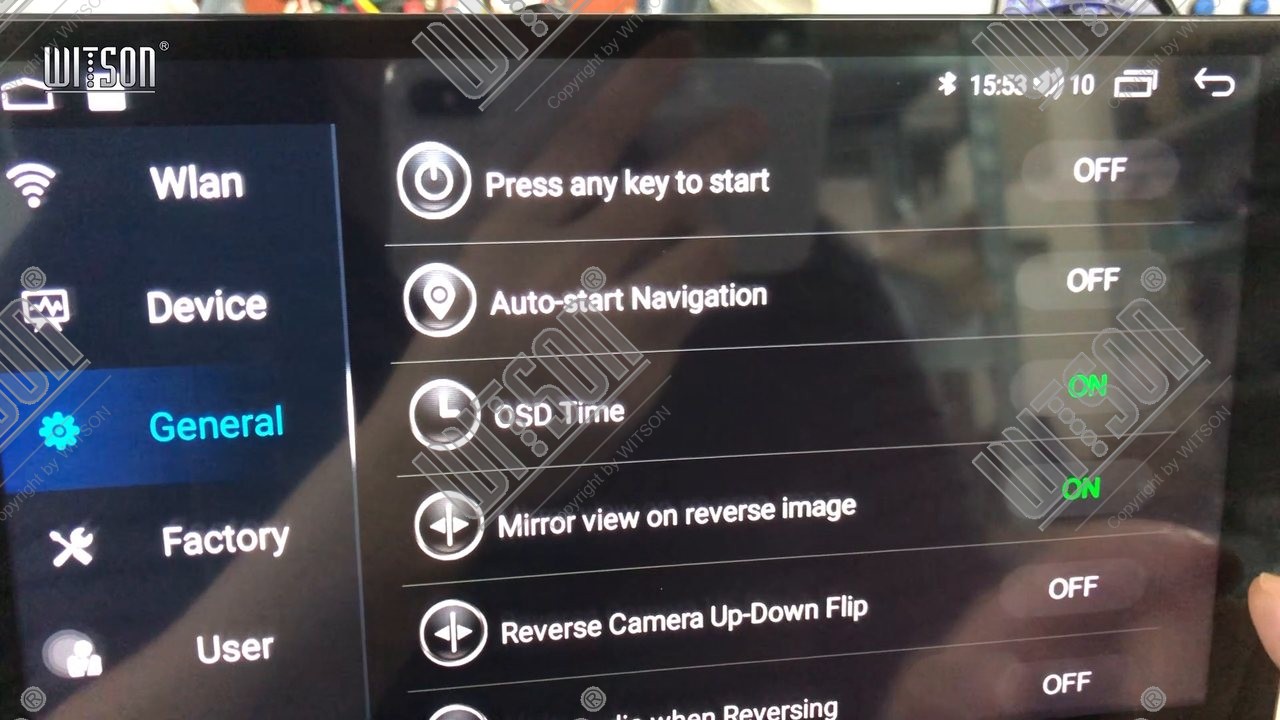
La lista de General va, de arriba abajo: Press any key to start, Auto-start Navigation, OSD Time, Mirror view on reverse image, Reverse Camera Up-Down Flip y Mute audio when Reversing. Las dos que buscas son la cuarta y la quinta.
Paso 3 — Activa la fila que corresponde a tu fallo
Toca Mirror view on reverse image si están cambiadas la izquierda y la derecha; el valor pasa de OFF en blanco a ON en verde. Toca Reverse Camera Up-Down Flip si la imagen está invertida. No hay botón de guardar: el estado se escribe al tocarlo y la próxima vez que entre la marcha atrás la imagen ya usa el ajuste nuevo.
Ya que estás en esta lista, fíjate en Mute audio when Reversing. Si la radio se queda en silencio al meter marcha atrás, la respuesta es esa fila, no una avería.
3. Sin imagen o imagen rota: el formato de cámara
Una cámara que enciende pero no muestra nada, rueda o se corta suele ser un desajuste de formato: el equipo espera un estándar analógico y la cámara envía otro. En la serie DHV es una sola fila, detrás de la contraseña de Factory.
Paso 4 — Abre Factory e introduce el código
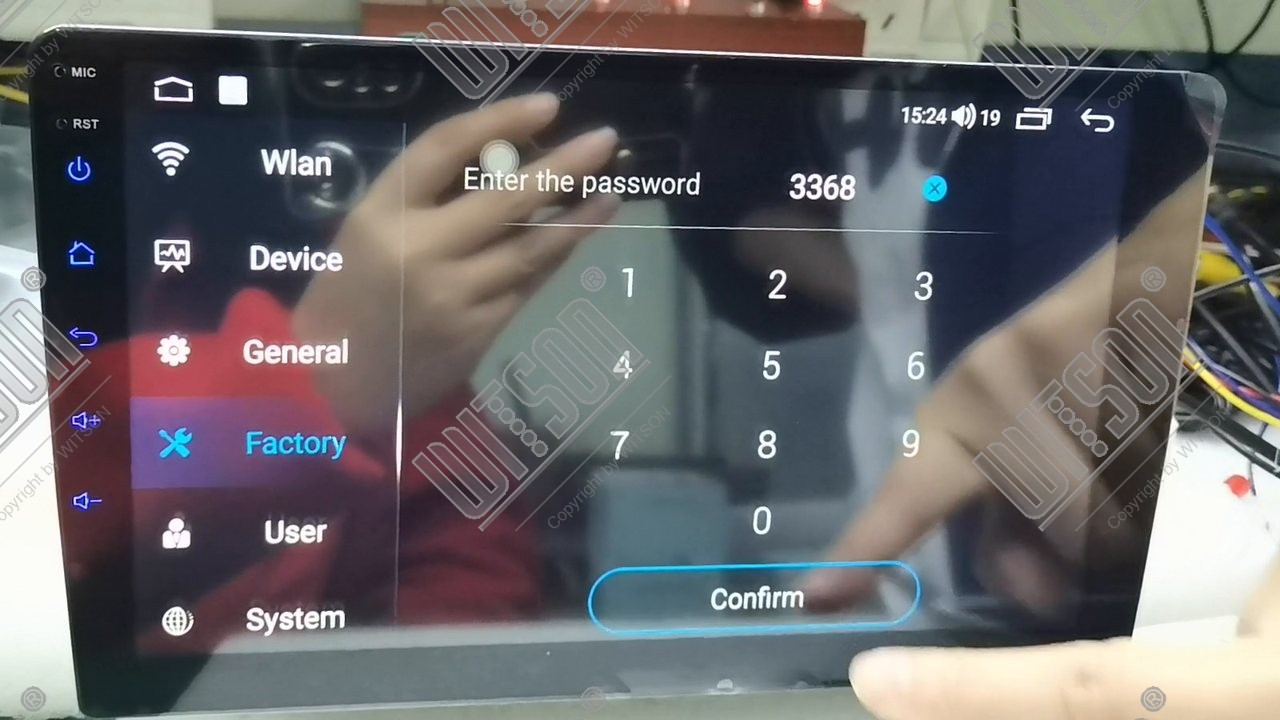
De vuelta en Settings, toca Factory, la cuarta entrada, con el icono de herramientas cruzadas. Aparece el teclado numérico con Enter the password arriba. Escribe los cuatro dígitos y toca Confirm. El equipo del vídeo usa el valor de fábrica; si un instalador anterior lo cambió, pídelo a la empresa que te suministró el equipo en vez de adivinarlo.
Paso 5 — Localiza Reversing video format
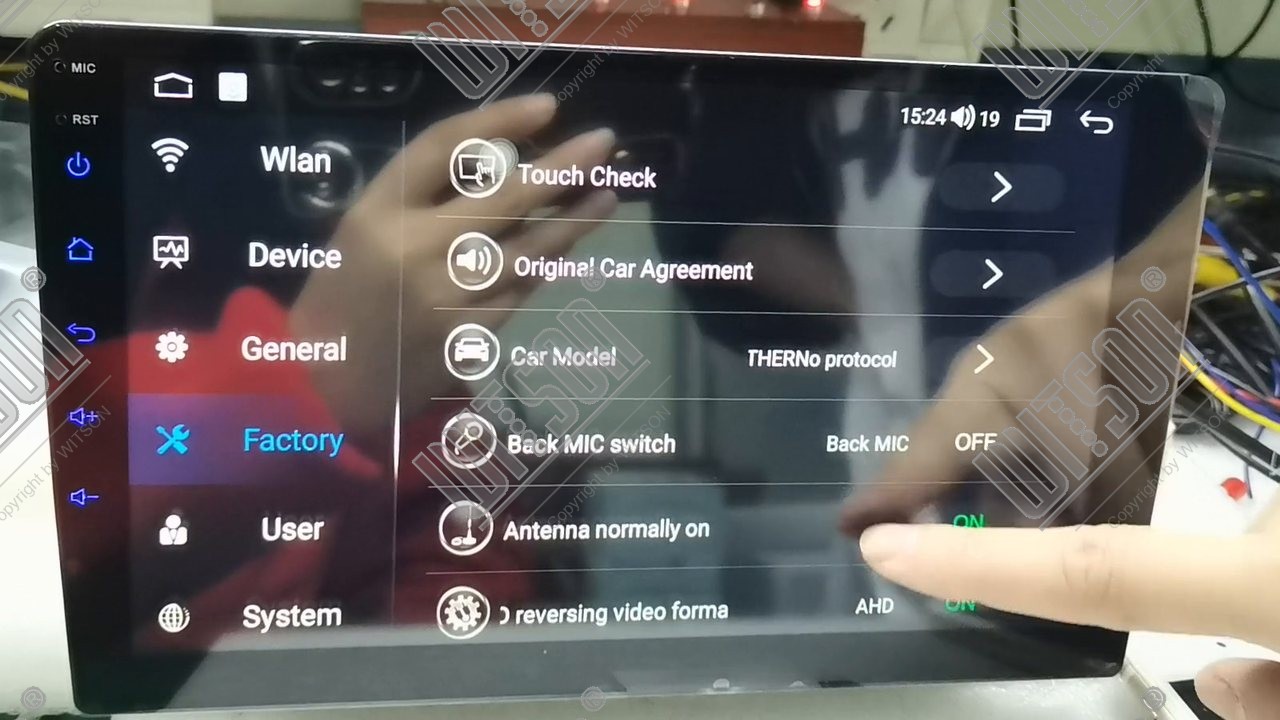
La lista de Factory abre con Touch Check, Original Car Agreement, Car Model y el nombre de su protocolo, Back MIC switch, Antenna normally on, y después Reversing video format, seguido de Boot Screen Logo y Set Screen. La fila de la cámara está entre el interruptor de antena y el logo de arranque.
Paso 6 — Pon el formato que corresponde a la cámara
Toca la fila y el valor pasa por AHD, TVI y OFF. Sal de Factory y mete marcha atrás después de cada cambio: o la imagen se queda o no se queda, y eso es más rápido que leer la etiqueta de la cámara. Si la etiqueta ya no está, AHD es la opción habitual en una cámara HD analógica suministrada con estos equipos, y TVI para una cámara TVI.
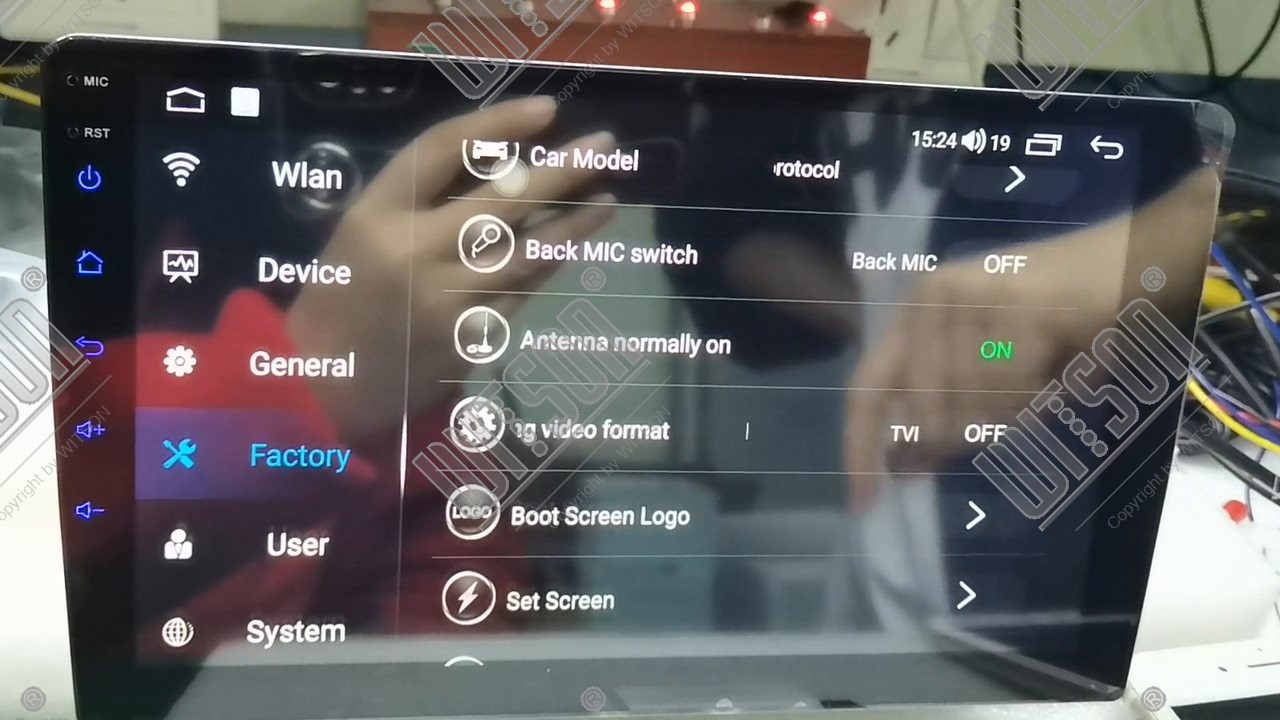
Dos cosas que esta fila no hace. No fija la resolución a la que trabaja la cámara, y no le dice al equipo cuándo cambiar a la vista de cámara: eso es el cable de disparo de marcha atrás. Si todos los valores dan la misma pantalla negra, el formato no es tu problema; pasa a la sección 5.
4. La cámara delantera tiene su propio botón de espejo
En un equipo con entrada de cámara delantera, la imagen frontal la dibuja la aplicación de cámara, no la pestaña General. Por eso una cámara delantera puede estar espejada mientras la trasera está correcta, y Mirror view on reverse image no la va a tocar.
Paso 7 — Abre la cámara delantera y usa el panel flotante
Abre la aplicación de cámara desde el lanzador. La imagen en vivo llena la pantalla, las guías de aparcamiento se dibujan encima y en el borde derecho hay un panel flotante pequeño con el botón de espejo. Tócalo: la imagen no cambia al instante y aparece un mensaje en pantalla: Mirror mode is open, please reopen the APP.
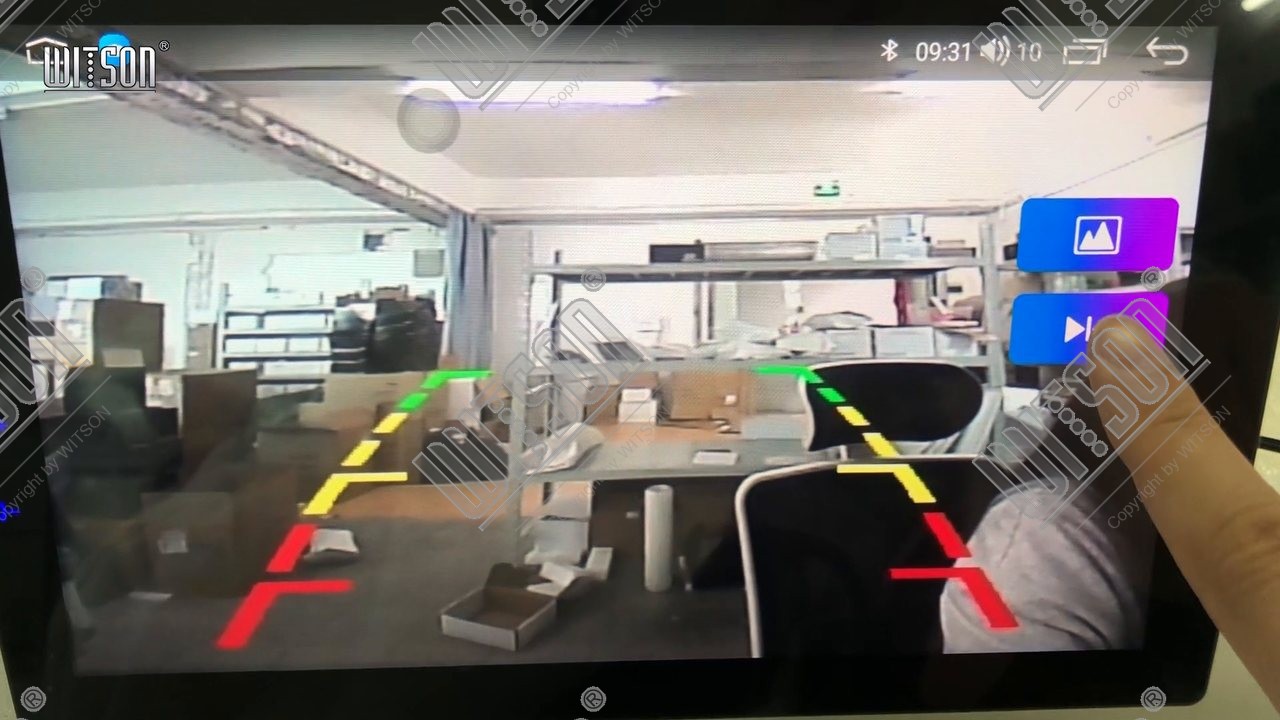
Paso 8 — Sal de la aplicación y vuelve a abrirla
Vuelve a la pantalla de inicio y abre otra vez la aplicación de cámara. Solo lee la marca de espejo al arrancar, y por eso el mensaje te pide reabrir en lugar de prometer un cambio inmediato. No hay reinicio del equipo ni guardado de ajustes de por medio.
5. Antes de culpar al menú, revisa tres cables
Si ningún ajuste cambia nada, deja de tocar la pantalla y revisa la instalación. Estos tres casos explican la mayoría de las «cámaras muertas» que llegan a nuestro servicio técnico.
- El disparo de marcha atrás. El equipo cambia a la pantalla de cámara cuando la alimentación de la luz de marcha atrás llega al cable de reversa. Si la pantalla no cambia nunca, el disparo no está llegando: revisa la toma en la luz de marcha atrás y el fusible de ese circuito.
- La alimentación de la cámara. La mayoría de las cámaras también toman corriente de la luz de marcha atrás. Una cámara alimentada desde el equipo pero disparada por la luz, o al contrario, puede mostrar imagen solo en un sentido de la marcha.
- El cable de vídeo. Un RCA flojo o un cable aplastado dan exactamente el síntoma que la gente llama «formato equivocado»: una imagen que aparece, rueda y se corta. Vuelve a asentar los dos extremos antes de tocar otra vez la fila de formato. Un equipo que además no responde a los toques es otro trabajo: eso lo cubre la guía de calibración de la pantalla táctil de la serie DHV.
6. Pruébalo y confirma que se queda guardado
Mete marcha atrás con el contacto puesto y comprueba tres cosas: la imagen aparece en uno o dos segundos, la izquierda y la derecha coinciden con la realidad, y nada rueda. Suelta la marcha atrás, espera y vuelve a meterla: un ajuste que sobrevive a eso está bien escrito.
Después apaga el contacto diez segundos y vuelve a encender. Las filas de General y la de Factory sobreviven a un reinicio normal y a una actualización de firmware normal; un restablecimiento de fábrica las devuelve a sus valores por defecto, y por eso un equipo que funcionó meses puede volver con la imagen espejada.
Si la cámara trasera está bien pero los mandos del volante fallan, es otro menú del mismo equipo: el procedimiento de aprendizaje SWC resuelve las teclas que no hacen nada, y la guía de mandos invertidos resuelve las que funcionan al revés.
Síntoma, causa y qué hacer
| Síntoma | Causa | Qué hacer |
|---|---|---|
| Aparece imagen pero la izquierda y la derecha están cambiadas | Fila de espejo apagada para una cámara trasera | Pestaña General, activa Mirror view on reverse image. |
| El suelo arriba, el cielo abajo | Cámara montada al revés, o la fila de giro está mal | Pestaña General, activa Reverse Camera Up-Down Flip. |
| La pantalla cambia a marcha atrás, la imagen sigue negra | Desajuste de formato, o no llega señal de vídeo | Pestaña Factory, recorre Reversing video format entre AHD y TVI. |
| La imagen rueda, se rompe o cae a blanco y negro | Estándar analógico equivocado para la cámara | Misma fila: prueba el otro valor y vuelve a asentar el cable de vídeo. |
| La pantalla no cambia nunca al meter marcha atrás | Cable de disparo de marcha atrás sin conectar | Revisa la toma en la luz de marcha atrás y su fusible, no los menús. |
| Cámara trasera correcta, cámara delantera espejada | La cámara delantera tiene su propia marca de espejo | Botón de espejo en la aplicación de cámara y reabre la aplicación. |
| La radio se queda en silencio en marcha atrás | Fila de silencio de audio, no un fallo de imagen | Pestaña General, desactiva Mute audio when Reversing. |
Preguntas frecuentes
01. ¿Tengo que activar la fila del espejo y la del giro a la vez?
No. Arreglan averías diferentes. La fila de espejo intercambia izquierda y derecha; la de giro pone la imagen boca abajo. Una cámara montada del derecho solo necesita la fila del espejo. Activar una fila que ya estaba correcta añade un segundo fallo encima del primero.
02. He cambiado el formato y la imagen sigue en negro
Entonces el formato probablemente no es el fallo. Comprueba que la cámara tiene alimentación, que el cable de vídeo está asentado en los dos extremos y que el cable de disparo de marcha atrás está conectado: sin disparo la pantalla se queda en la fuente anterior en lugar de en una página de cámara negra. Una cámara que nunca recibe corriente se ve igual que un desajuste de formato.
03. ¿Por qué la cámara delantera me pide reabrir la aplicación?
Porque la aplicación de cámara lee la marca de espejo una sola vez, al arrancar. El botón escribe la marca, la aplicación en marcha no la vuelve a leer, así que la imagen sigue como estaba hasta que la aplicación se reinicia. Cierra la aplicación y ábrela otra vez: no hace falta reiniciar el equipo.
04. ¿Estos ajustes sobreviven a una actualización o a un restablecimiento?
Sobreviven a un reinicio normal y a una actualización de firmware normal. Un restablecimiento de fábrica devuelve el bloque de ajustes a los valores por defecto, así que la fila del espejo, la del giro y el formato de cámara vuelven a como salieron de fábrica. Revísalos después de cualquier restablecimiento antes de dar la cámara por averiada.
05. ¿Qué formato elijo si la cámara no tiene etiqueta?
Prueba primero AHD en una cámara HD analógica suministrada con estos equipos, y después TVI. Los dos no son intercambiables, así que solo uno da imagen estable. Si ninguno lo hace, probablemente la cámara es de vídeo compuesto estándar, o el fallo está en el cableado y no en el formato.
Referencia
- Vídeo compuesto y los estándares de cámara analógica: la señal que hay detrás de los valores AHD y TVI de la fila de formato, y por qué un desajuste da una imagen que rueda o que no aparece.
- Android Developers, Camera metadata: cómo una aplicación Android lee una marca de espejo al arrancar, que es la razón por la que la cámara delantera pide reabrirse.
¿Sigue en negro después de los tres ajustes? Envíanos el modelo del coche, el año y una foto de las listas de General y Factory.
Más en las guías prácticas de WITSON, incluida la calibración de la pantalla táctil de la serie DHV y el aprendizaje SWC de la serie DHV.