Pantalla dividida, imagen en imagen y el punto flotante en la serie DHV
Serie DHV - Guía práctica
Una pantalla, dos aplicaciones: dónde está cada ajuste y qué hace exactamente.
Dos aplicaciones a la vez, un vídeo que sigue viéndose en una ventana pequeña y el punto redondo que flota sobre el escritorio. Cada función vive en un sitio distinto.
0:38 - la pantalla dividida desde el borde derecho, el vídeo en ventana flotante y el ajuste de la aplicación del escritorio, grabado en un equipo de banco.
Nota: como nuestros productos se actualizan continuamente, la interfaz de tu equipo puede verse algo distinta. Selecciona la función correspondiente según tu propio modelo.
Respuesta rápida
Para ver dos aplicaciones a la vez, abre la primera y desliza el dedo desde el borde derecho de la pantalla: entra un panel con las aplicaciones que pueden ocupar la otra mitad. Para que un vídeo siga reproduciéndose mientras usas otras cosas, deja el reproductor en marcha y pulsa inicio: se queda en una ventana flotante. Y para elegir la aplicación de la ventana del escritorio, abre Ajustes, Device, General y toca Launcher App Setting.
Cuatro funciones distintas que el cliente cuenta igual
Casi todo el mundo llega con la misma frase - "quiero ver dos cosas a la vez en la pantalla" - y el equipo de la serie DHV responde a esa frase de cuatro maneras diferentes. Se confunden porque tres de ellas ponen una ventana pequeña encima de otra más grande, y la cuarta solo lo parece.
La pantalla dividida reparte el panel completo en dos mitades y cada una ejecuta su propia aplicación con sus propios controles. Ninguna está encima de la otra: las dos son aplicaciones completas, comprimidas. Es la que te deja leer una página web mientras un vídeo se reproduce al lado.
La imagen en imagen mantiene el vídeo en una ventana flotante pequeña que se queda por encima de lo que abras después. La aplicación de detrás sigue a tamaño completo. En el equipo DHV esa ventana tiene su propia barra de título, así que se puede mover, cambiar de tamaño y cerrar sin tocar la aplicación de debajo.
La ventana del escritorio forma parte del lanzador: es el panel del escritorio que muestra un mapa, un velocímetro o un vídeo. No es una segunda aplicación que hayas abierto, es la ventana del propio lanzador, y qué aplicación la ocupa es un ajuste.
El punto flotante no es ninguna aplicación. Es un botón redondo que se dibuja encima de todo y abre un panel pequeño de accesos directos. La mayoría de los clientes lo descubre por accidente, decide que estorba y quiere quitarlo.
Por eso, en estos equipos, "no funciona" casi nunca significa lo mismo dos veces. Las cuatro secciones siguientes van en ese orden.
Pantalla dividida desde el borde derecho
La pantalla dividida no es una entrada de menú. No hay ninguna fila "split screen" en los ajustes que se pueda activar, y por eso buscarla termina siempre en nada. Es un gesto, y empieza en el borde derecho del panel.
Paso 1 - Abre la primera aplicación a pantalla completa
Empieza con la aplicación que quieres a la izquierda. En el vídeo es el navegador: una página normal a todo el ancho, con su barra de pestañas arriba. La pantalla dividida solo reparte una pantalla que ya tiene una aplicación abierta; desde un escritorio vacío no hay nada que dividir.
Paso 2 - Desliza desde el borde derecho
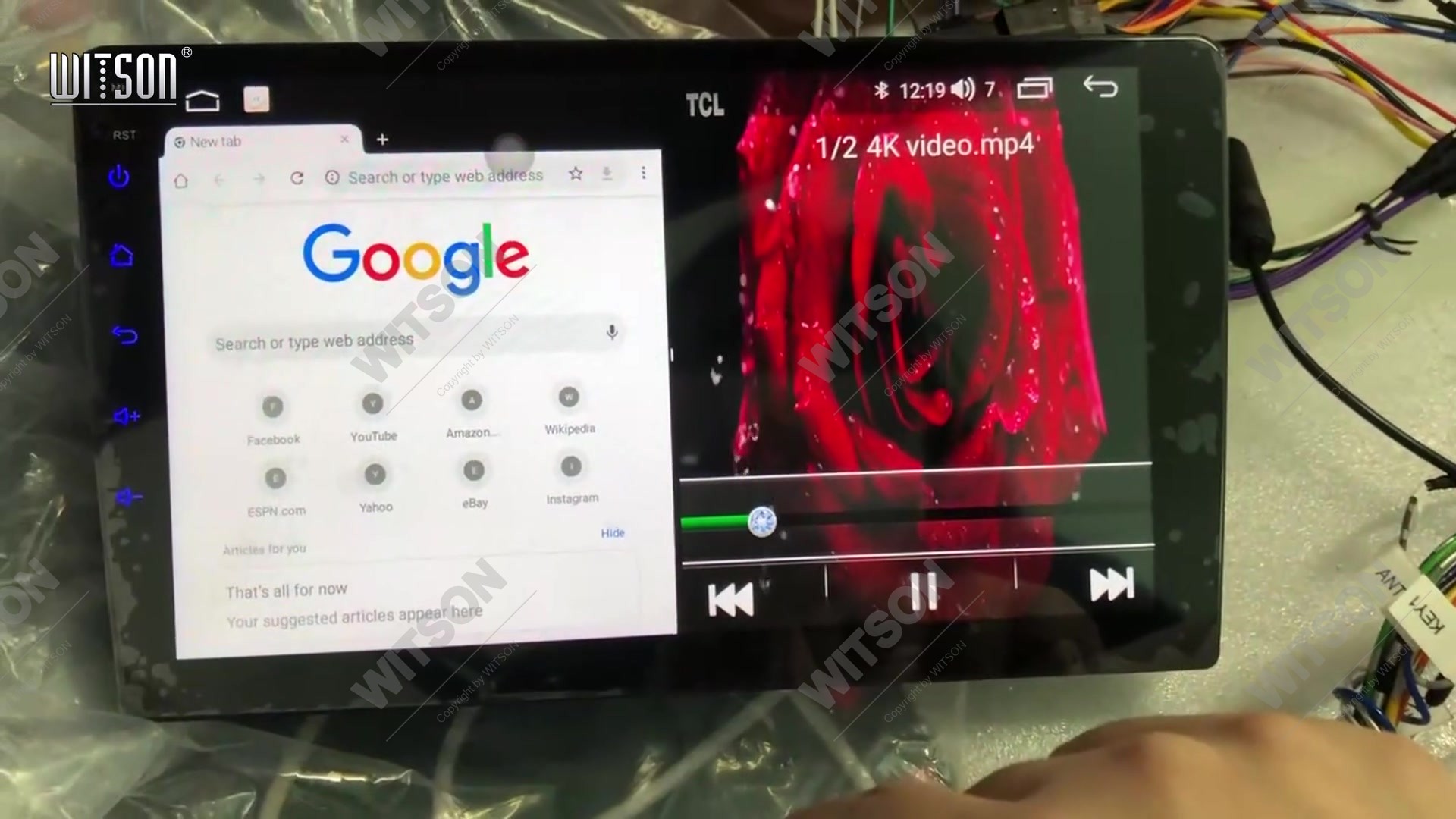
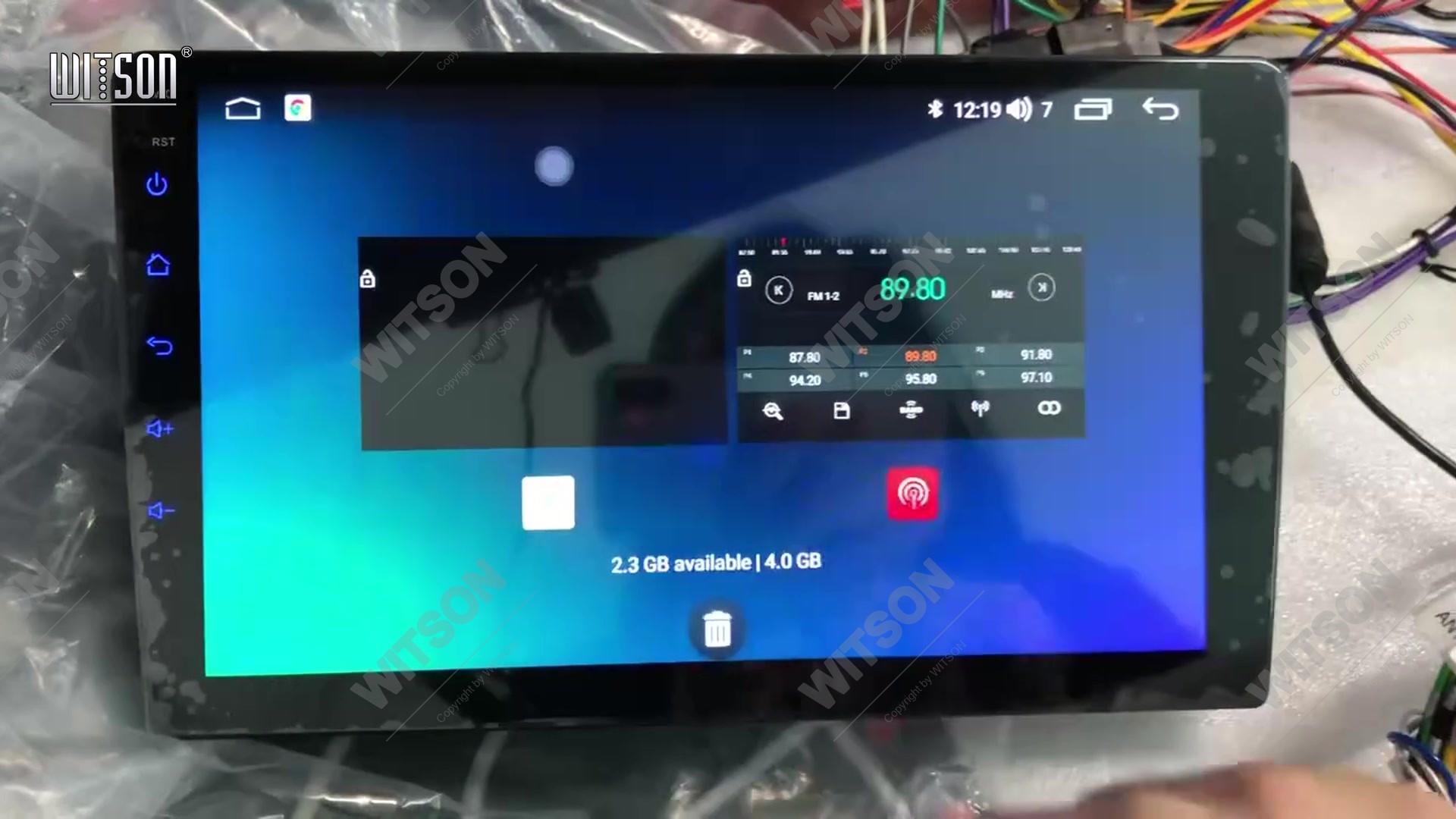
Apoya el dedo en el borde derecho del panel - en el cristal del borde, no sobre un icono - y arrastra hacia la izquierda. Un panel entra sobre la mitad derecha de la pantalla. En el equipo del vídeo aparece con una tarjeta que indica 2.3 GB available | 4.0 GB y una fila de tarjetas de aplicaciones debajo.
Paso 3 - Toca la aplicación de la mitad derecha
Toca una tarjeta y se abre en la mitad derecha mientras la primera se encoge a la mitad izquierda. En el vídeo la segunda aplicación es un reproductor de vídeo y empieza a reproducir en el acto: la barra de transporte, los botones de reproducción y la línea de tiempo quedan dentro de la mitad derecha, no a lo ancho del panel. Es la forma más rápida de confirmar que el equipo está de verdad en pantalla dividida y no mostrando una ventana flotante.
Dos cosas conviene saber antes de confiar en ello. Primero, el reparto dura mientras las dos aplicaciones siguen vivas: si cierras una, la otra vuelve a ocupar todo el ancho. Segundo, no todas las aplicaciones aceptan una mitad - el panel solo lista las que pueden, así que una aplicación que no aparece en el panel no va a aparecer por muchos deslizamientos que hagas.
Si el deslizamiento no trae nada, comprueba que empezaste en el cristal del borde y no unos milímetros hacia dentro. Un protector de pantalla que no llega al borde, o un marco que sobresale del cristal, hacen el gesto poco fiable; desliza desde un punto algo más hacia el centro y mira si aparece el filo del panel antes de levantar el dedo.
Imagen en imagen
La imagen en imagen resuelve otro problema: no quieres una segunda aplicación, quieres que la primera siga funcionando mientras haces otra cosa. En el equipo DHV el vídeo continúa en una ventana pequeña que flota sobre el escritorio, y el escritorio de debajo sigue siendo utilizable - el reloj, la barra inferior y los iconos funcionan igual.
Paso 4 - Pon el vídeo y sal del reproductor
Reproduce el vídeo primero y deja que aparezca la imagen; después pulsa el botón de inicio en lugar de la flecha de volver del reproductor. El reproductor no se detiene: se encoge en una ventana flotante con su propia cabecera - un campo de búsqueda que dice Search here, una cruz para cerrar y unos controles de ventana - y su propia barra de transporte debajo de la imagen. En el vídeo la ventana se coloca sobre la mitad derecha del escritorio mientras la izquierda sigue mostrando el lanzador.
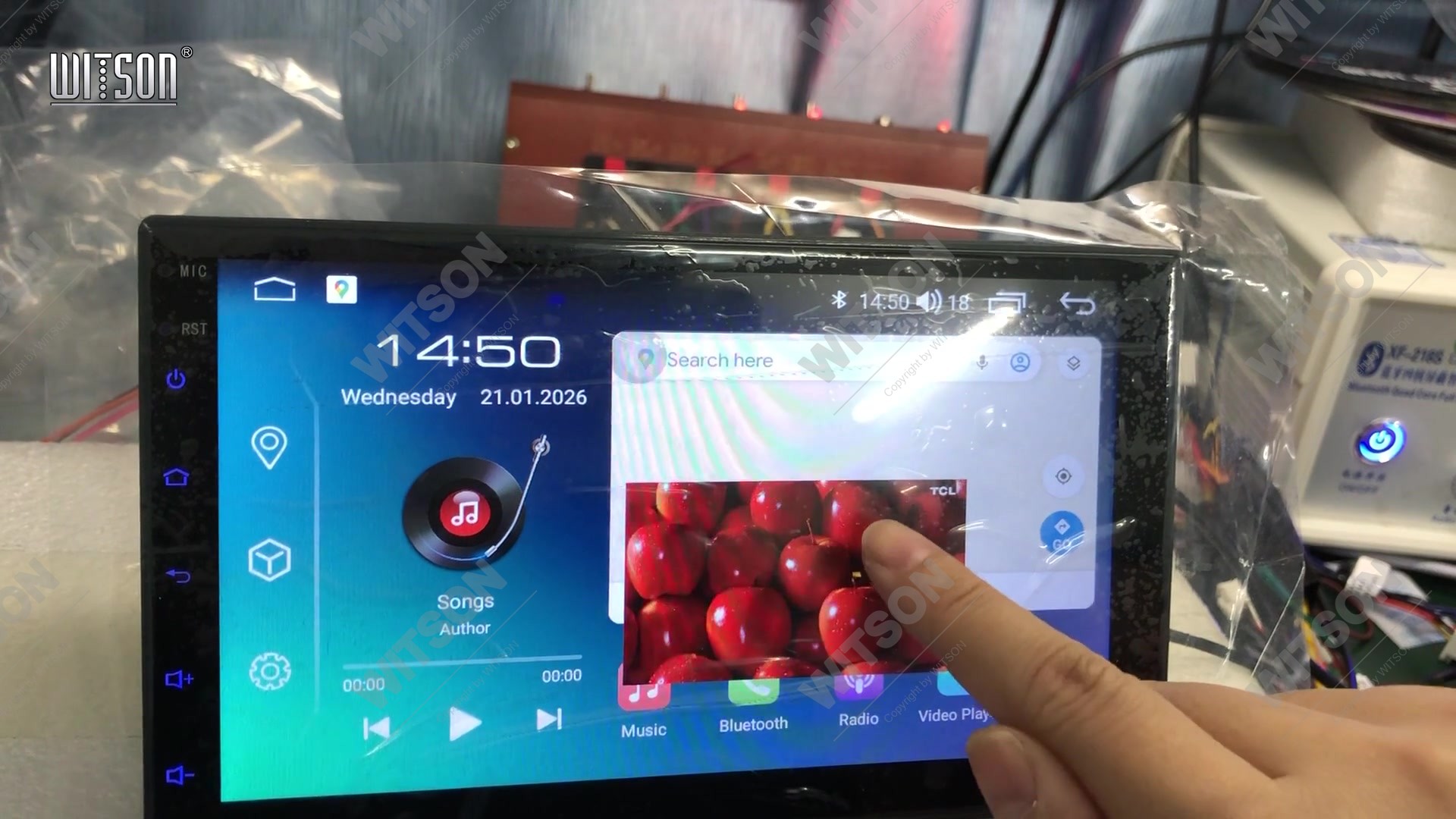
La ventana es una ventana de aplicación con todas las consecuencias, y ahí está lo bueno y lo malo. Lo bueno: se comporta como tal, la cruz de la cabecera la cierra y la imagen sigue mientras usas cualquier otra cosa. Lo malo: no está anclada a una esquina, así que puede acabar tapando justo el icono que quieres, y no recuerda su posición entre sesiones.
Si un reproductor se corta en el momento de pulsar inicio, es que esa aplicación no tiene permiso para dibujar sobre otras. Es un permiso de Android, no un ajuste de la serie DHV, y se concede aplicación por aplicación: un reproductor que flota y otro que se para suelen ser dos reproductores distintos, no una avería del equipo.
El punto flotante del asistente táctil
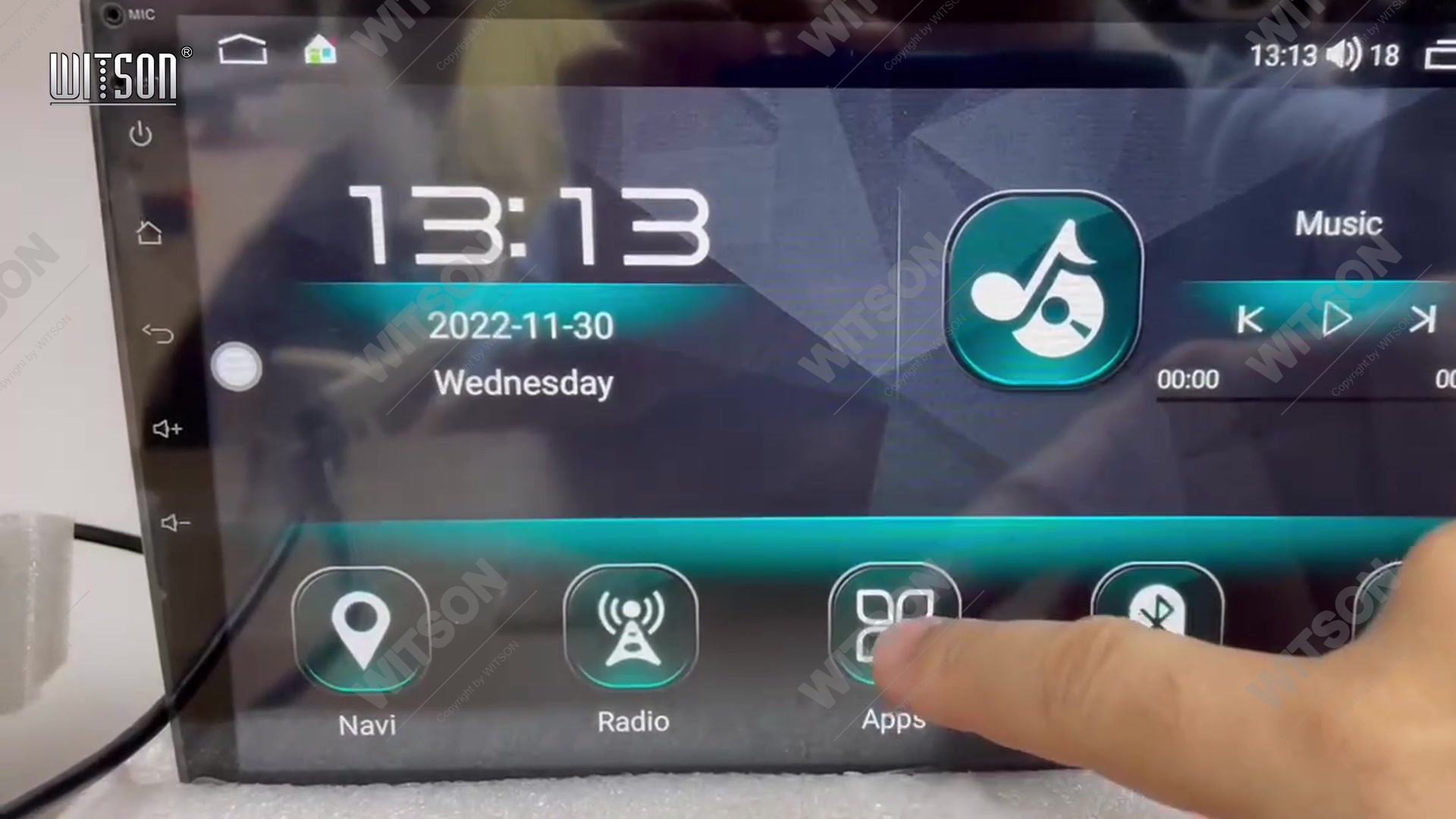
El punto redondo del escritorio - un círculo pálido del tamaño de una yema del dedo, colocado sobre el fondo de pantalla - es el asistente táctil. No es un widget y no se puede arrastrar fuera de la pantalla: lo dibuja un servicio que se mantiene por encima de todas las aplicaciones, y por eso borrarlo del lanzador no sirve de nada.
Paso 5 - Abre Touch Assistant Setup
El punto tiene su propia página de ajustes, titulada Touch Assistant Setup, con cinco filas. Display button decide si el punto se dibuja o no. Start automatically devuelve el asistente en cada arranque. Hide when using auto-related applications. lo quita de la pantalla mientras hay delante una aplicación del coche. Air conditioning protocol exists when using air conditioning function display controla el acceso al climatizador, y Adjust the button size abre un control de tamaño con una flecha a la derecha.
En el equipo de banco del vídeo las marcas están así: Display button marcada, Start automatically marcada, Hide when using auto-related applications. sin marcar y la fila del aire acondicionado marcada. Esas cuatro marcas son la diferencia entre un punto que aparece en todas partes y uno que solo aparece a veces, así que léelas antes de dar el asistente por averiado.
Para quitar el punto, desmarca Display button. Para conservar el asistente pero evitar que tape el mapa, marca Hide when using auto-related applications. en su lugar. Desmarcar solo Start automatically no lo retira de la sesión actual: únicamente hace que no vuelva tras el próximo reinicio.
La aplicación de la ventana del escritorio
La tercera función es la menos evidente: el panel del escritorio que muestra un mapa, un velocímetro o un vídeo es la ventana del lanzador, y la aplicación que la ocupa es un ajuste, no un acceso directo. Quien quiere otro mapa en esa ventana suele buscarlo en el cajón de aplicaciones; el interruptor está en los ajustes.
Paso 6 - Ajustes, Device, General y Launcher App Setting
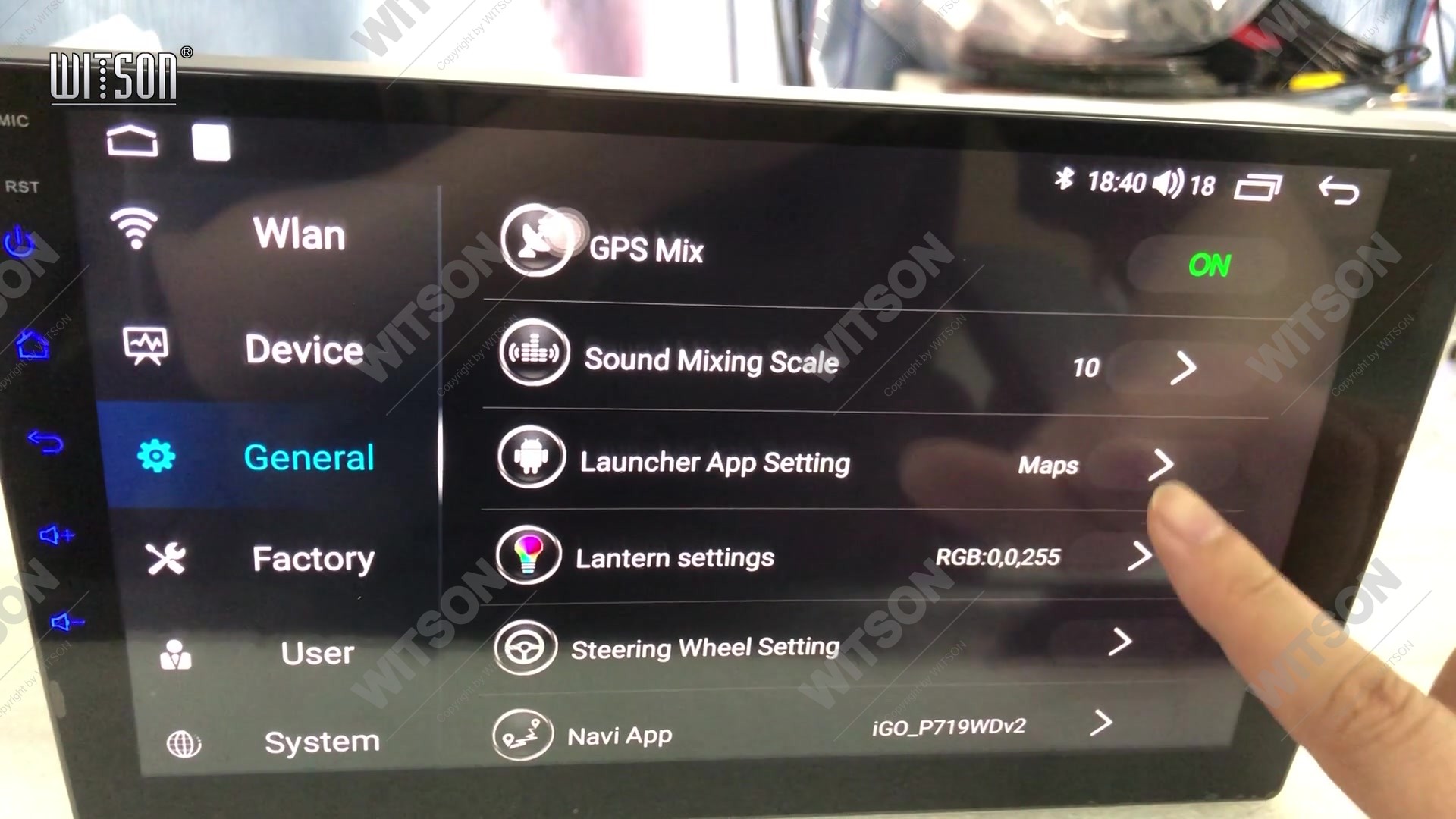
Abre Settings. La columna izquierda dice Wlan, Device, General, Factory, User y System, y la derecha muestra las entradas de la que esté resaltada. En Device las filas son Wlan, Data Usage, SIM Info y More, y ninguna es la que buscamos. Toca General y desplázate: la lista va desde Press any key to start, Auto-start Navigation y OSD Time, pasa por las filas de cámara y de volumen, y más abajo sigue con Default volume switch, Default boot volume, GPS Mix, Sound Mixing Scale, Launcher App Setting, Lantern settings, Steering Wheel Setting y Navi App.
Paso 7 - Elige la aplicación en el diálogo Current Launcher App
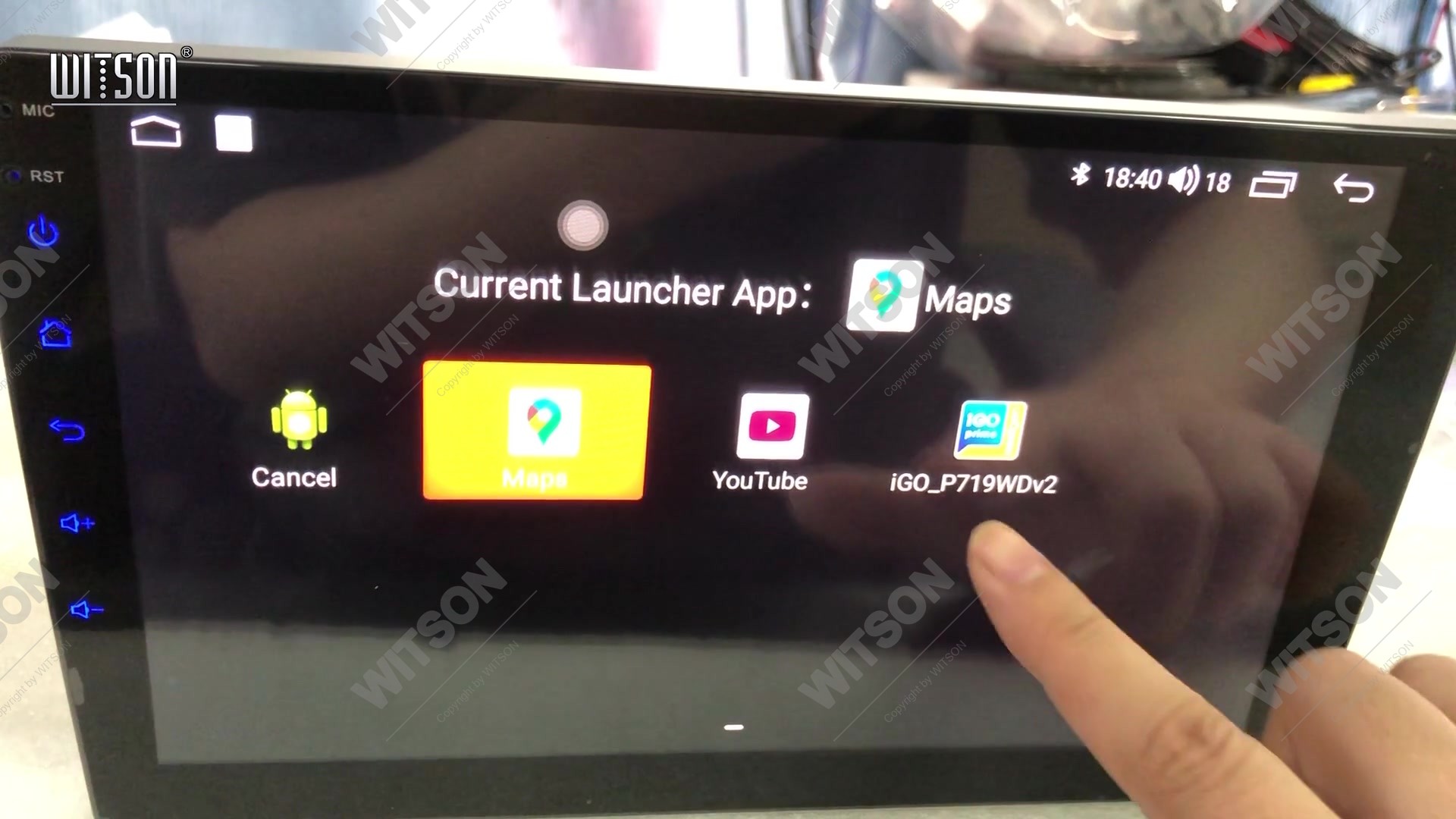
El valor a la derecha de Launcher App Setting es la aplicación en uso: Maps en este equipo. Al tocar la fila se abre un diálogo titulado Current Launcher App: con cuatro tarjetas: Cancel, Maps, YouTube e iGO_P719WDv2. La tarjeta de la aplicación actual va marcada con un borde amarillo, y el título del diálogo cambia al nombre de la aplicación en cuanto tocas otra. Toca la que quieras: no hay botón de confirmar, la elección se guarda al tocar.
Sal del diálogo y vuelve al escritorio. En el vídeo la ventana se recarga con la aplicación de mapas y muestra Looking for GPS signal... en su panel: la aplicación ha arrancado pero todavía no tiene posición, algo normal en un banco sin antena y que no indica que el ajuste esté mal.
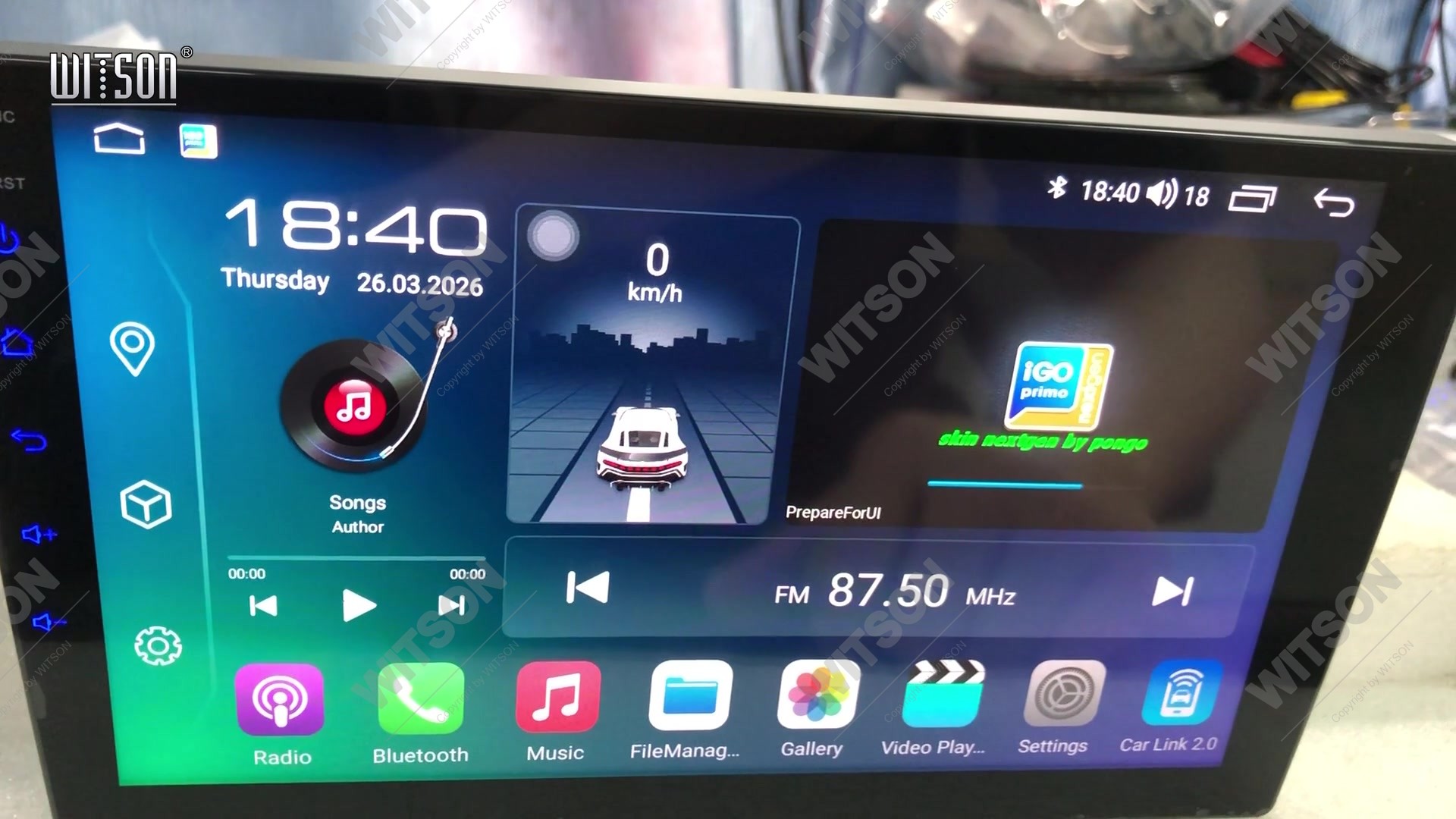
No confundas Launcher App Setting con Navi App, la fila que está justo debajo. La primera decide qué ejecuta la ventana del escritorio; la segunda nombra la aplicación de navegación que lanza el equipo - iGO_P719WDv2 en nuestro banco. Cambiar una no cambia la otra, y quien quiere otro mapa en la ventana pero la misma aplicación para navegar tiene que ajustar las dos filas por separado.
Cuando no aparece nada
Si una función falta por completo, la tabla separa las tres causas habituales: el gesto nunca se completó, la aplicación no admite ese modo, o el ajuste está en otra página de la que se esperaba.
| Lo que notas | Causa | Qué hacer |
|---|---|---|
| El deslizamiento en el borde derecho no hace nada | El gesto empezó dentro del cristal, no en el borde | Repite el gesto desde el milímetro exterior del panel, despacio. |
| El panel se abre pero falta la aplicación que quieres | Esa aplicación no admite pantalla dividida | Elige otra para la segunda mitad: la lista solo muestra las que pueden. |
| El vídeo se para al pulsar inicio | Ese reproductor no tiene permiso para dibujar sobre otras aplicaciones | Usa un reproductor que admita la ventana flotante o concede el permiso a esa aplicación. |
| El punto flotante no se va | Display button sigue marcado en Touch Assistant Setup | Desmarca Display button; desmarcar solo Start automatically lo mantiene en esta sesión. |
| El punto desaparece solo al abrir una aplicación del coche | Hide when using auto-related applications está marcado | Desmarca esa fila si quieres el punto visible en todas partes. |
| La ventana del escritorio sigue con la aplicación anterior | La ventana del lanzador no se ha recargado tras el cambio | Vuelve al escritorio y espera a que la aplicación se reinicie en la ventana. |
| La ventana se queda en blanco con un mensaje de carga | La aplicación de navegación espera señal GPS | Revisa la antena GPS y dale unos minutos al aire libre. |
Para los ajustes que rodean a estas filas, las guías vecinas cubren el resto de la misma pantalla: enseñar los mandos del volante, los mandos invertidos y la calibración de la pantalla táctil. Si el equipo no tiene sonido, empieza por la guía del amplificador antes de tocar estas filas.
Preguntas frecuentes
01¿Dónde está el ajuste de pantalla dividida en un equipo DHV?
No existe como entrada de menú. La pantalla dividida se abre con un gesto: abre una aplicación a pantalla completa y arrastra el dedo desde el borde derecho del panel. Entra un panel con las aplicaciones que pueden ocupar la segunda mitad y, al tocar una, la pantalla se reparte. No hay nada en los ajustes que la active ni la desactive.
02¿Qué diferencia hay entre pantalla dividida e imagen en imagen?
En la pantalla dividida las dos aplicaciones son aplicaciones completas que comparten el panel, y ninguna está encima de la otra. En la imagen en imagen una aplicación sigue en una ventana pequeña por encima del escritorio, y lo de detrás es un escritorio normal. La pantalla dividida se abre desde el borde derecho; la ventana flotante aparece sola al salir de un vídeo en reproducción.
03¿Cómo quito el punto redondo que flota en la pantalla?
Abre la página Touch Assistant Setup y desmarca Display button. El punto lo dibuja un servicio de asistencia que está por encima de todas las aplicaciones, así que borrar su icono del lanzador o arrastrarlo no funciona. Si solo quieres ocultarlo cuando hay aplicaciones del coche abiertas, marca Hide when using auto-related applications.
04¿Por qué se para mi vídeo cuando salgo del reproductor?
Porque ese reproductor concreto no tiene permiso para dibujar sobre otras aplicaciones. La ventana flotante es una función de Android que se concede aplicación por aplicación, no un interruptor general de la serie DHV: un reproductor que la admite flota y otro que no la admite simplemente se detiene. Prueba otro reproductor antes de dar el equipo por averiado.
05¿Launcher App Setting cambia también mi aplicación de navegación?
No. Launcher App Setting decide qué aplicación ocupa la ventana del escritorio. La fila de debajo, Navi App, nombra la aplicación de navegación que lanza el equipo, y en nuestro banco las dos muestran valores distintos: Maps en la ventana e iGO_P719WDv2 para navegar. Ajusta las dos filas si quieres la misma aplicación en los dos sitios.
Referencias
- Compatibilidad multivista de Android - cómo el sistema reparte un panel entre dos actividades.
- Imagen en imagen - la función del sistema que hay detrás de un vídeo en una ventana pequeña.
- SYSTEM_ALERT_WINDOW - el permiso que necesita una aplicación para dibujar sobre otras.
¿Sigues sin segunda ventana después del gesto en el borde derecho? Dinos el modelo, la versión de firmware y qué aplicación intentabas abrir.
Pedir ayuda a WITSONMás contenido en las guías prácticas de WITSON.