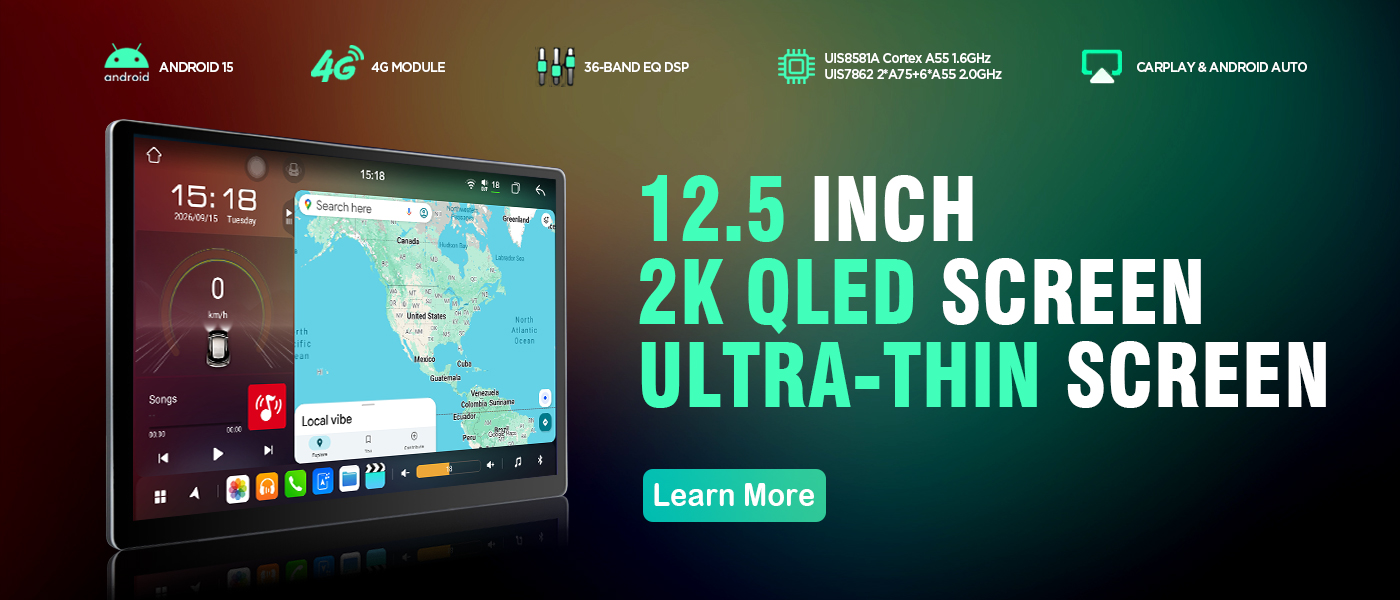
Cómo cambiar la interfaz y la pantalla de inicio en una unidad WITSON serie DHV
Serie DHV · Guía práctica
El escritorio es un ajuste, no una cara fija: el equipo trae una docena de diseños.
Una unidad DHV guarda varios escritorios completos. Dos toques en el menú de fábrica cambian uno por otro, y una fila más decide qué aplicación ocupa la ventana de inicio.
0:47 · el cambio de diseño, el reinicio y después Launcher App Setting en un equipo de banco. Abrir el vídeo en YouTube si la inserción no carga.
Nota: como nuestros productos se actualizan continuamente, la interfaz de su equipo puede verse algo distinta. Seleccione la función correspondiente según su propio modelo.
Respuesta rápida
Abra Ajustes, entre en Factory, escriba el código de servicio y baje hasta el final de la lista. Home Launcher Selection abre una cuadrícula de diseños numerados: toque uno y el equipo se reinicia con él. Para cambiar solo la aplicación de la ventana de inicio, use Ajustes, General, Launcher App Setting.
En este artículo
Toque un título para ir a esa sección.
Qué cambia al cambiar la interfaz
El cliente que pregunta por «cambiar la interfaz» casi siempre tiene una imagen en la cabeza: un reloj grande, el mapa donde estaba el reloj, los iconos a la izquierda en lugar de abajo. Espera encontrar un fondo de pantalla o un selector de temas. Lo que la unidad DHV guarda de verdad es un conjunto de lanzadores completos, cada uno con su propio reloj, su propia colocación de widgets, su propio dock y su propia forma de icono. Cambiar de uno a otro no es repintar el lanzador que ya tiene: es cerrar ese lanzador y arrancar otro.
Ese único detalle explica casi todas las sorpresas. El fondo del diseño nuevo no es el fondo que usted configuró, el dock lleva otros accesos y el widget de la derecha puede mostrar otra aplicación. No se pierde nada —el diseño anterior sigue en la lista— pero tampoco nada pasa de un diseño a otro.
Conviene separar dos palabras antes de empezar. El diseño es el escritorio entero: lo que la lista de fábrica llama un lanzador y lo que muestra la cuadrícula de miniaturas. La ventana de inicio es el panel dentro de ese diseño que ejecuta una aplicación, normalmente un mapa o un reproductor. Cambiar el diseño puede cambiar qué es ese panel; cambiar la aplicación que hay dentro es un ajuste distinto, que se explica en la sección cinco.
Entrar en el menú de fábrica
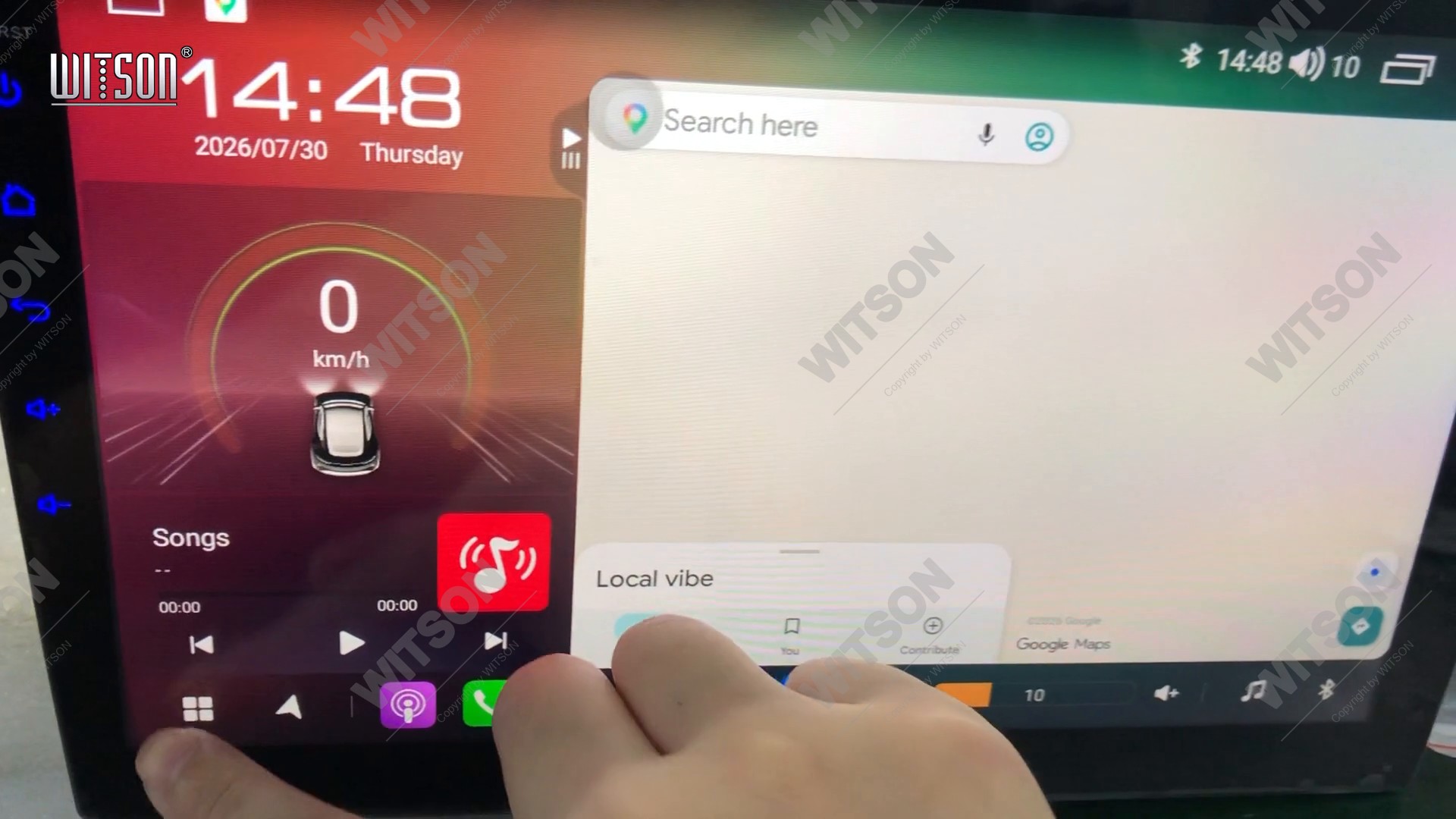
La lista de diseños no está en las páginas normales de Ajustes. Vive en Factory, la página pensada para el instalador, y por eso no se llega a ella tocando por el escritorio.
Paso 1 · Ajustes y, en la columna izquierda, Factory
Abra Ajustes desde el cajón de aplicaciones. La columna izquierda muestra Wlan, Device, General, Factory, User y System, en ese orden. Toque Factory, la cuarta, marcada con una llave inglesa. La parte derecha de la pantalla muestra las entradas de la columna resaltada: al tocar una columna no se abre una pantalla nueva, cambian las filas debajo del dedo.
Paso 2 · Escribir el código de servicio
Factory pide un código antes de mostrar nada. Aparece un teclado numérico con el texto Enter the password encima, los dígitos del 1 al 9 en tres filas, el 0 debajo, una X para borrar y Confirm al pie. Escriba el código que espera su unidad —3368 en los equipos de banco que probamos, y el que le haya dado su distribuidor si es distinto— y toque Confirm. Nada de esta página es una preferencia de usuario: es la misma pantalla con la que un instalador fija el modelo de coche y la caja CAN, así que trátela con el mismo cuidado.
Si el teclado se cierra sin aceptar el código, la lista no se abre: los cuatro dígitos son una puerta, no una sugerencia. En un equipo restablecido de fábrica el código es el mismo, porque está guardado en el firmware y no en el perfil del usuario.
Elegir un diseño y dejar que se reinicie
La lista de Factory es larga y la fila que buscamos está al final. Por encima quedan los ajustes de instalación: Touch Check, Original Car Agreement, Car Model (con el valor Null-OTHERNo protocol en un equipo de banco sin caja CAN conectada), Back MIC switch, 360 switch, Antenna normally on, Bluetooth mode auto open, Touch Screen Calibration, Panels light colours, Buttons Knob light, Reverse Power Supply, Volume Balance Settings, MCU upgrade, USB Error detection, USB protocol selection y A key to export. Siga bajando hasta pasar todo eso.
Paso 3 · Tocar Home Launcher Selection
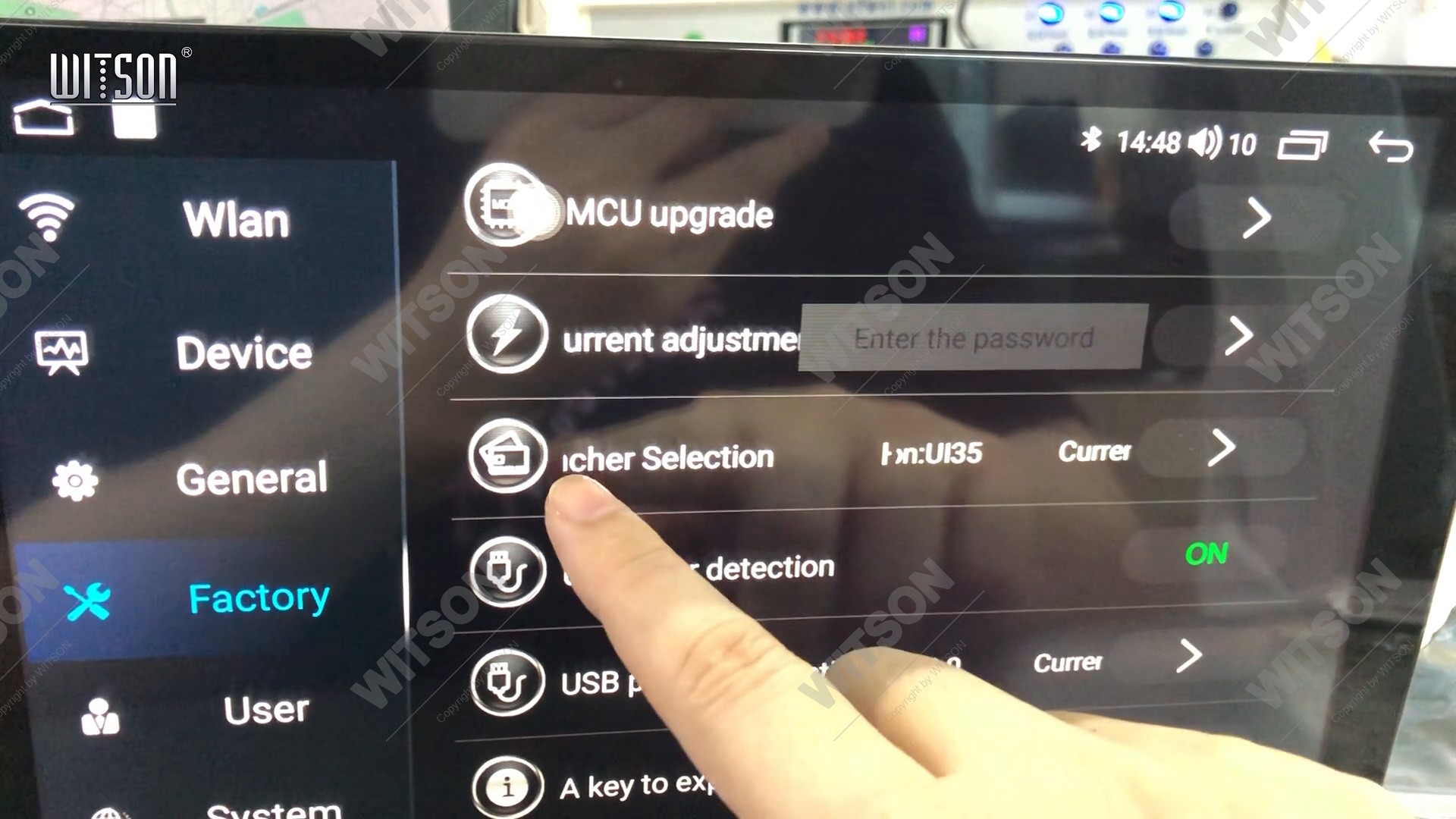
La fila se llama Home Launcher Selection y a la derecha indica el diseño en uso: current selection: UI35 en el equipo del vídeo. Ese valor es justo el motivo de la fila: dice qué diseño va a sustituir antes de sustituirlo. Anótelo si cree que querrá volver, porque las miniaturas identifican los diseños por número y no por descripción.
Paso 4 · Elegir entre las miniaturas y contar con el reinicio
Al tocar la fila se abre un panel titulado Home Launcher Selection en la mitad inferior de la pantalla, con una tira horizontal de miniaturas: cada una muestra en pequeño el escritorio que produce y lleva su número debajo. En la primera pantalla aparecen UI06, UI07, UI08 y UI10; más adelante, UI16, UI17, UI18, UI32, UI35 y hasta UI101 y UI102. Deslice de lado para verlas todas: son pequeñas, así que fíjese en la colocación del dock, el reloj y el widget más que en el color del fondo.
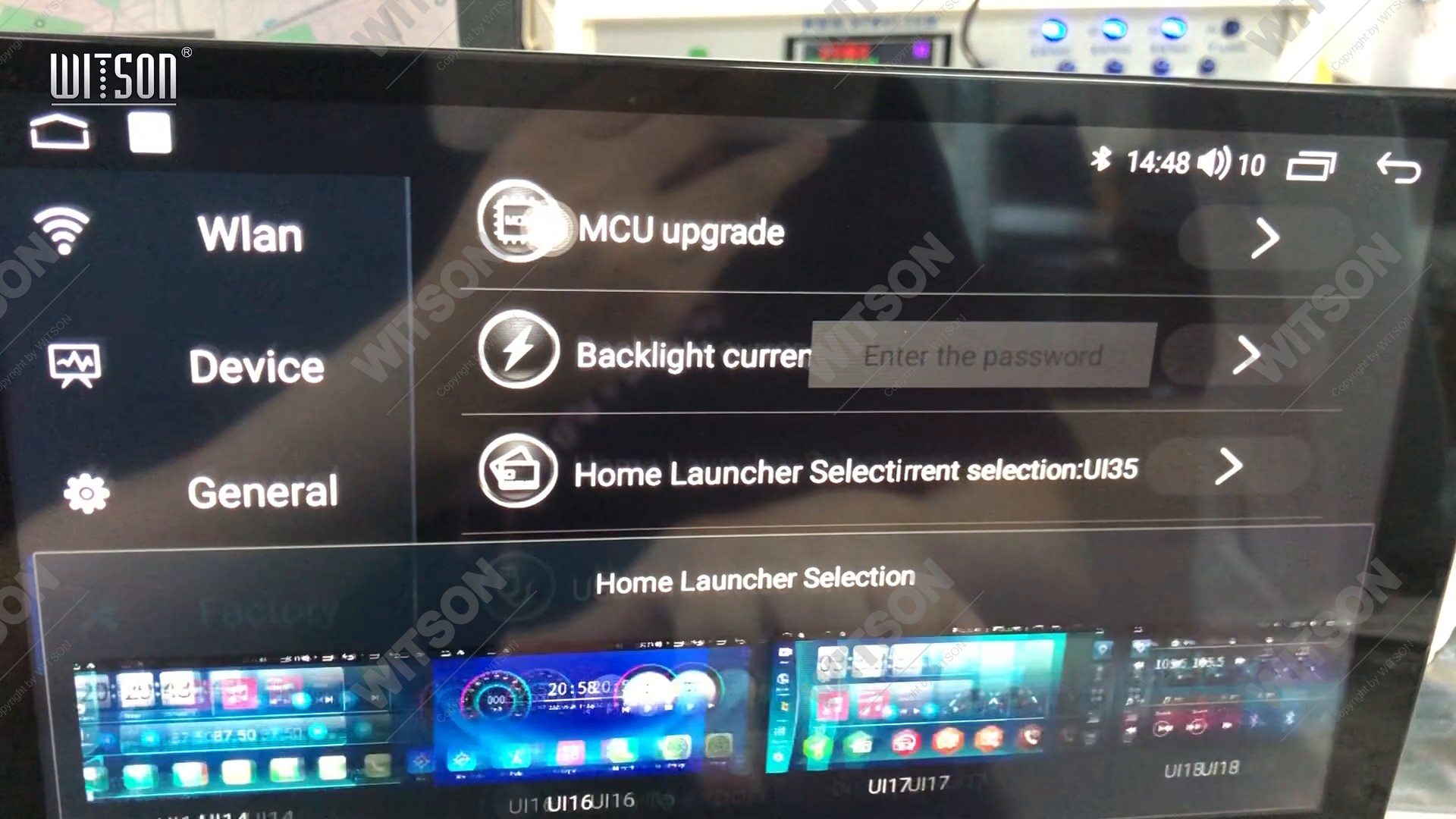
Toque el diseño que quiera. No hay botón de confirmar ni estado de vista previa: la elección se toma en el momento en que el dedo toca la miniatura y el equipo se reinicia solo para cargarla. La pantalla pasa a la animación de arranque durante aproximadamente un minuto y después aparece el escritorio nuevo, con su reloj, su dock y su widget. No corte el contacto durante ese reinicio: el lanzador se está sustituyendo en la partición del sistema y interrumpirlo es el único paso de esta guía que puede dejar un equipo sin escritorio.
Qué conserva el nuevo diseño
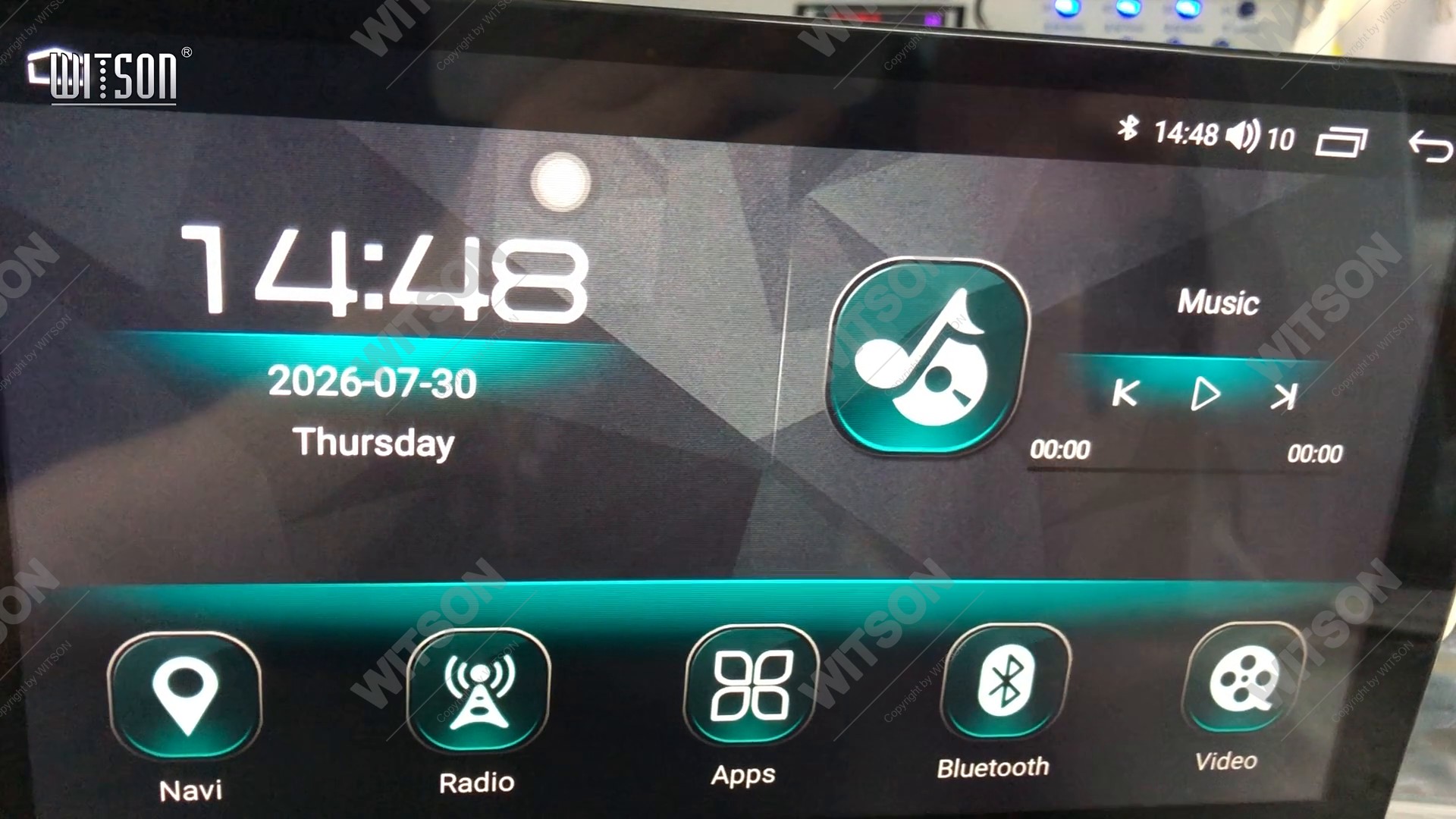
La buena noticia es que el cambio es superficial. Se sustituye la aplicación del lanzador y todo lo que hay debajo se queda donde estaba: teléfonos emparejados, emisoras guardadas, mapas de navegación y sus lugares favoritos, aplicaciones descargadas, el logo de arranque, los ajustes de la caja CAN y el balance de volumen que usted fijó. El equipo no se borra y no hay que volver a enseñar los mandos del volante.
Lo que no pasa al diseño nuevo es todo lo que pertenecía al lanzador anterior: su fondo de pantalla, la colocación de los accesos, el widget de la derecha y la aplicación que ese widget ejecutaba. Son propiedades del diseño, no del equipo, así que cuente con volver a ponerlas: los ajustes de fondo no han cambiado, simplemente el lanzador nuevo lee sus propios valores por defecto.
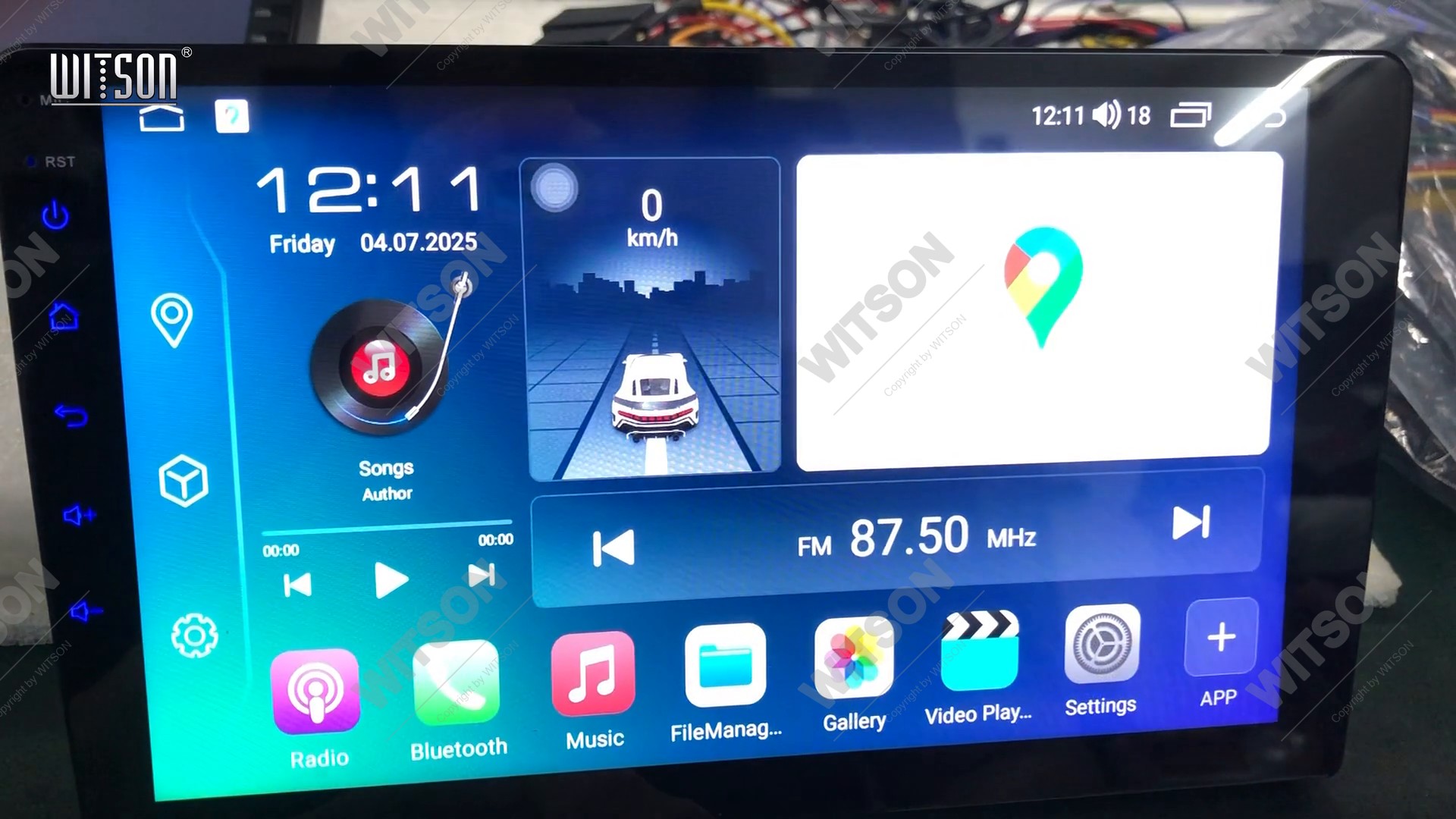
El aspecto físico también cambia más de lo que el cliente espera. En el vídeo, el escritorio antiguo ponía una lectura de velocidad y un panel de navegación a la derecha, con una fila de ocho iconos pequeños abajo; el diseño que lo sustituyó pasó a un reloj grande a la izquierda, un widget de música a la derecha y cinco iconos de dock —Navi, Radio, Apps, Bluetooth, Video— en la parte inferior. Si su coche tiene botones del volante asignados a aplicaciones y no a funciones fijas, revíselos después del reinicio: un diseño que mueve el dock puede dejar un botón apuntando a un icono que ya no se ve.
La aplicación de la ventana de inicio
Casi todos los diseños dejan un panel del escritorio ejecutando una aplicación: un mapa, un reproductor, un indicador de velocidad. Cuál es esa aplicación pertenece a Ajustes, no al diseño, pero tampoco está en la lista de Factory. Vive en las páginas normales de usuario, y por eso muchos clientes la buscan ahí y se rinden antes de llegar: la fila queda por debajo del pliegue de la lista General.
Paso 5 · Ajustes, General y bajar hasta Launcher App Setting
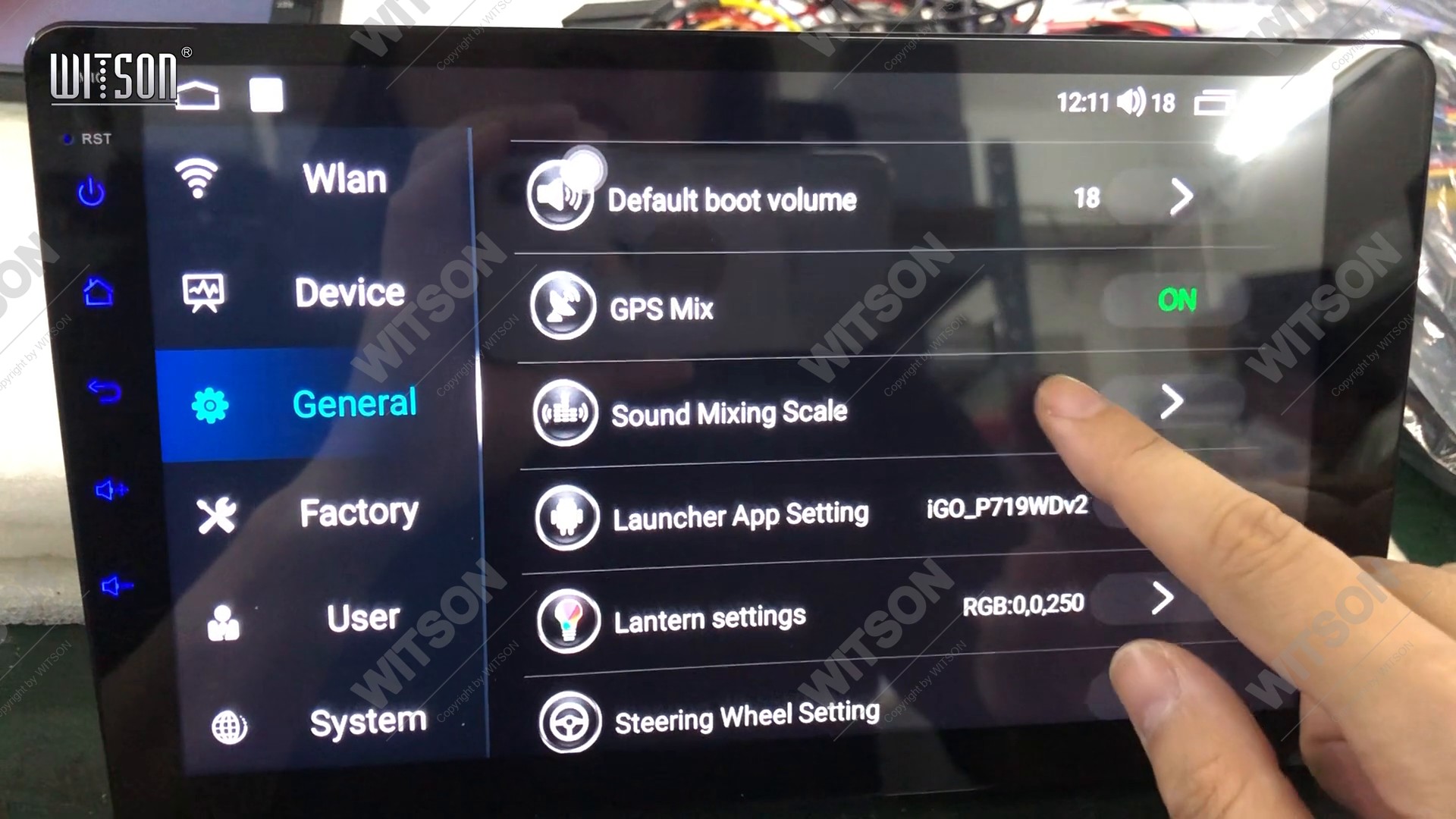
Abra Ajustes y toque General en la columna izquierda. La lista empieza con Press any key to start, Auto-start Navigation, OSD Time, Mirror view on reverse image, Reverse Camera Up-Down Flip y Mute audio when Reversing, y sigue con Default boot volume, GPS Mix, Sound Mixing Scale, Launcher App Setting, Lantern settings y Steering Wheel Setting. Baje hasta que Launcher App Setting quede en pantalla. El valor de su derecha es la aplicación que hay ahora en la ventana: en el equipo del vídeo, iGO_P719WDv2.
Paso 6 · Elegir la aplicación en el diálogo Current Launcher App
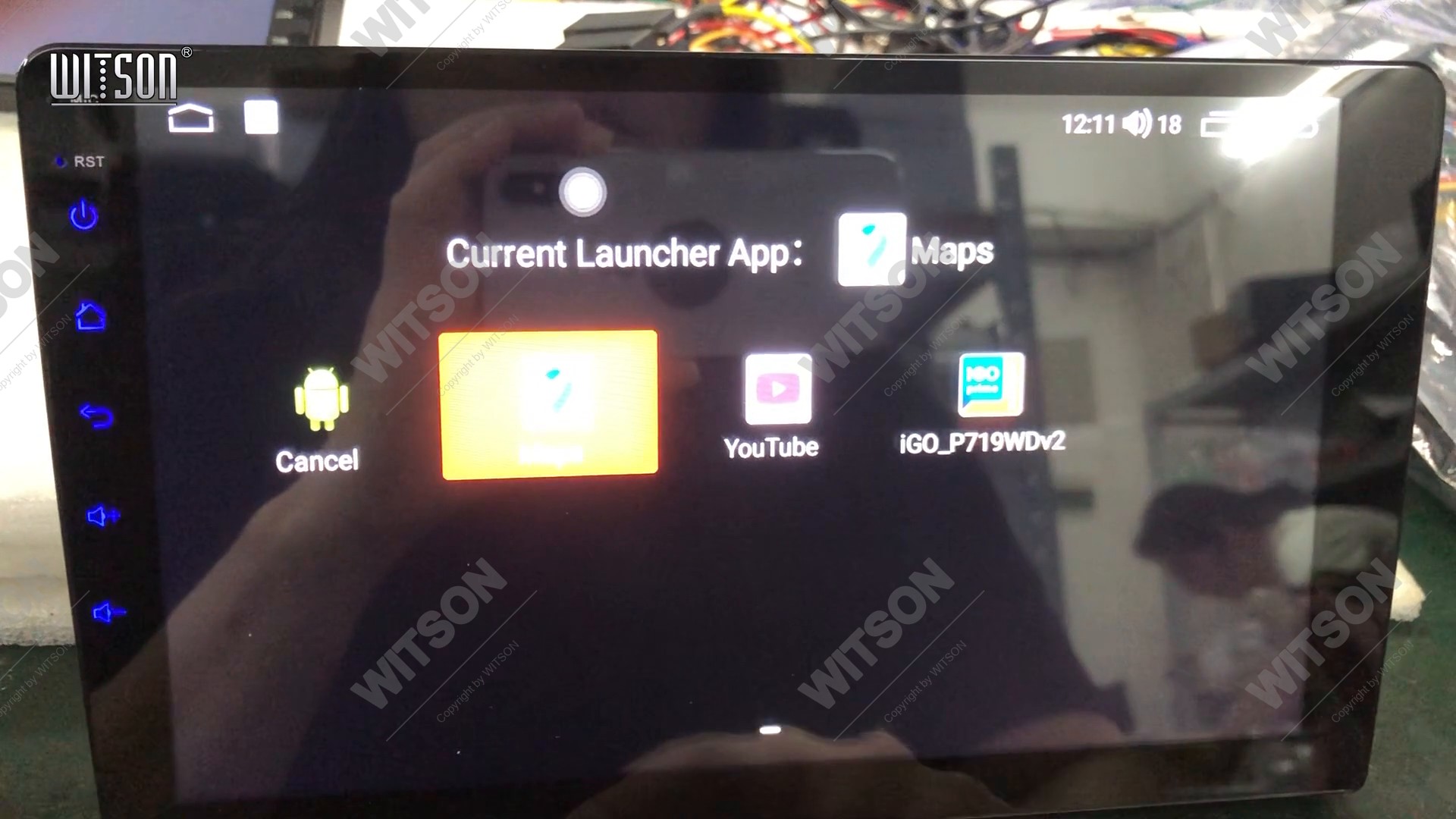
Al tocar Launcher App Setting se abre un diálogo titulado Current Launcher App: con cuatro recuadros: Cancel, Maps, YouTube e iGO_P719WDv2. El recuadro de la aplicación en uso lleva un marco amarillo y el título del diálogo la nombra al tocar otra, así que puede leer el resultado antes de salir. Toque la aplicación que quiera y cierre el diálogo. No hay nada que guardar: la elección se escribe al tocar, igual que la del diseño.
De vuelta al escritorio, la ventana se recarga con la aplicación elegida. En un equipo de banco el mapa aparece con el mensaje Looking for GPS signal... durante un rato, porque en el taller no hay antena: ese mensaje es la aplicación arrancando, no el ajuste fallando.
Un aviso sobre la fila vecina: Navi App, justo debajo, es otro ajuste. Nombra la aplicación de navegación que arranca el equipo al pulsar la tecla de navegación o un botón del volante asignado. Launcher App Setting solo decide qué ejecuta la ventana del escritorio. Quien quiera el mismo mapa en los dos sitios tiene que ajustar las dos filas, y quien ve el mapa antiguo al pulsar la tecla de navegación ha cambiado la fila equivocada.
Cuándo el diseño no cambia
La tabla separa las cuatro causas habituales: el código no se aceptó, el diseño no sobrevivió al reinicio, se cambió la fila equivocada, o el lanzador nuevo ya está funcionando pero la ventana muestra una aplicación que necesita tiempo para arrancar.
| Lo que se nota | Causa | Qué hacer |
|---|---|---|
| La lista de Factory no se abre | El código de servicio no se aceptó | Vuelva a escribir los cuatro dígitos y toque Confirm; la lista no se abre hasta que el código es correcto. |
| Tocar las miniaturas no hace nada | Se deslizó la tira en lugar de tocar | Toque sobre la imagen, no sobre el número de debajo. |
| El equipo vuelve al diseño antiguo | Reinicio interrumpido o corte de corriente | Repita la elección y no quite el contacto hasta que el escritorio nuevo esté dibujado del todo. |
| Diseño nuevo con fondo e iconos antiguos | Pertenecían al lanzador anterior | Vuelva a poner fondo y accesos en el diseño nuevo; no se ha perdido nada. |
| La ventana sigue con la aplicación antigua | No se cambió Launcher App Setting, o se cambió Navi App | Abra Ajustes, General, Launcher App Setting y elija ahí la aplicación. |
| Ventana en blanco con un mensaje de carga | La aplicación de navegación espera señal GPS | Revise la antena y déjele unos minutos al aire libre. |
| Los botones del salpicadero abren otra aplicación | El dock nuevo lleva otros accesos | Vuelva a asignar los botones en la fila Steering Wheel Setting, o elija un diseño con el dock que usa. |
Las capturas de esta guía vienen de dos equipos de banco grabados la misma tarde, así que el color del tema cambia entre las imágenes de Factory y las de Ajustes; las rutas de menú no cambian. Para las filas que rodean a estas, las otras guías cubren el resto de las mismas páginas: pantalla dividida, imagen en imagen y el punto flotante, el aprendizaje de los mandos del volante, los mandos invertidos y la cámara de marcha atrás. Hay más vídeos como este en la sección de soporte.
Preguntas frecuentes
01¿Dónde está el ajuste para cambiar el diseño del escritorio?
En Ajustes, Factory, detrás del código de servicio. Baje hasta el final de la lista de Factory y toque Home Launcher Selection. No está en las páginas normales de usuario y el escritorio no tiene ningún selector de temas.
02¿Cambiar el diseño borra mis aplicaciones, emisoras o teléfonos emparejados?
No. El cambio sustituye el lanzador y los datos de debajo se quedan: teléfonos emparejados, emisoras guardadas, mapas, aplicaciones descargadas, logo de arranque y ajustes de la caja CAN no se tocan. Solo se queda atrás lo propio del lanzador anterior —fondo, colocación de iconos y widget—, porque pertenecía a ese lanzador.
03¿Por qué se reinició el equipo al tocar un diseño?
Porque un diseño es una aplicación de lanzador completa, no una máscara. El equipo tiene que detener el lanzador en marcha y arrancar el nuevo, y en el firmware DHV eso se hace con un reinicio normal. No hay diálogo de confirmación: el toque es la confirmación, así que elija con calma y no corte la corriente durante el arranque.
04¿Puedo volver al diseño con el que vino el equipo?
Sí. El diseño antiguo sigue en la misma tira de miniaturas: abra otra vez Home Launcher Selection y toque su número. Por eso la fila muestra la selección actual a la derecha: apunte el número antes de cambiarlo, porque las miniaturas se identifican solo por número.
05¿Qué diferencia hay entre Launcher App Setting y Navi App?
Launcher App Setting elige la aplicación que se ve dentro de la ventana del escritorio. Navi App, la fila de debajo, nombra la aplicación de navegación que arranca el equipo al pulsar la tecla de navegación o un botón del volante asignado. Son ajustes separados y cambiar uno deja el otro como estaba.
Referencias
- Android: declarar diseños de interfaz — cómo se construye un escritorio a partir de una aplicación de lanzador, sus widgets y sus accesos.
- Android: descripción general de los widgets — el mecanismo que hay detrás del panel que ejecuta una aplicación en el escritorio.
- Android: arquitectura de la plataforma — por qué sustituir un lanzador del sistema exige un reinicio.
¿No aparece la lista de diseños o el código no abre Factory? Díganos el modelo, la versión de firmware y qué muestra la pantalla.
Escribir al soporte de WITSONZhuhai WITSON Industrial Co., Ltd. · Tel. +86-756-8120312, 8120211, 8120212 · Volver arriba