CarPlay inalámbrico no conecta: emparejar el iPhone en una pantalla WITSON serie DHV
Serie DHV - Guía práctica
El teléfono se empareja, la agenda se carga y CarPlay nunca aparece.
El CarPlay inalámbrico de una pantalla DHV no se inicia desde un menú de CarPlay, sino desde la aplicación Bluetooth: vincula el iPhone, deja que la pantalla termine la verificación y autoriza CarPlay en el teléfono.
0:46 - un emparejamiento completo: pantalla de inicio, búsqueda, los cuatro mensajes de estado, el aviso del iPhone y la primera pantalla de CarPlay. Ver el vídeo en YouTube si la inserción no carga.
Nota: como nuestros productos se actualizan continuamente, la interfaz de su unidad puede ser algo distinta. Seleccione la función correspondiente según su propio modelo.
Respuesta rápida
Activa el Bluetooth y deja abierta la pantalla de ajustes de Bluetooth del iPhone. En la pantalla abre la aplicación Bluetooth, pulsa la lupa, pulsa tu iPhone en la lista y después el icono de enlace. Verás el botón pasar por Waiting, Saving, Connecting y Verification approved. El iPhone preguntará entonces si quieres usar CarPlay: pulsa Use CarPlay y CarPlay se abre en la pantalla.
Por qué se empareja el teléfono y no arranca CarPlay
Es la consulta más habitual sobre CarPlay y casi nunca es una avería de la pantalla. El teléfono está realmente emparejado: las llamadas funcionan, la agenda se carga, la música suena por Bluetooth y, aun así, el icono de CarPlay no aparece por ninguna parte.
La explicación es que la unidad trata el asunto como dos tareas distintas. La primera es el enlace Bluetooth, el que hace llamadas, carga contactos y reproduce audio. La segunda es la sesión de CarPlay, que solo empieza cuando la pantalla ha verificado el teléfono y el teléfono ha aceptado cederle la imagen. Una unidad que ha terminado la primera tarea y no la segunda parece perfectamente sana y no hace nada al pulsar CarPlay.
Por eso la pregunta correcta no es por qué no conecta, sino cuál de las dos mitades se ha quedado a medias. Las pantallas de esta guía lo dicen con palabras: Waiting for the device to connect, Saving, Connecting y Verification approved. En cuanto sepas en qué palabra se queda, el arreglo es un paso y no cinco.
Un aviso antes de seguir: nada de esta guía se hace desde el menú de fábrica y no hace falta ningún código. Si las pantallas de emparejamiento se ven distintas en tu unidad, es una diferencia de firmware y no un menú equivocado; en la sección 06 explicamos qué datos enviarnos.
El iPhone: deja los ajustes de Bluetooth abiertos
Empieza por el teléfono, no por la pantalla. El Bluetooth tiene que estar activado y el iPhone debe quedarse en la pantalla de ajustes de Bluetooth, desbloqueado y a menos de un metro de la unidad.
La línea central de esa pantalla es la que casi todo el mundo pasa por alto. En nuestro iPhone de pruebas dice "This iPhone is discoverable as ExfCM5Vs while Bluetooth Settings is open". Es literal: el iPhone se anuncia a los accesorios cercanos mientras esa pantalla está abierta. Si sales de ella deja de anunciarse, y por eso una búsqueda lanzada desde la pantalla cinco minutos después no encuentra nada y todo el proceso parece haber fallado.
Bajo My Devices aparecen las conexiones actuales del teléfono y bajo Other Devices lo que el teléfono ve cerca. En nuestra unidad, la pantalla del coche aparecía también en la lista del teléfono, y emparejar desde cualquiera de los dos lados funciona. Esta guía empareja desde la pantalla porque es el lado que muestra mensajes de estado legibles.
Si la lista del teléfono está llena, ojo: no todo lo que aparece son teléfonos. Nombres de portátiles, otros coches, auriculares y la propia unidad comparten la misma lista, y la unidad aparece con un código corto en lugar de la palabra WITSON. No busques un dispositivo llamado WITSON en ninguna de las dos listas; busca el código que se repite en ambas.
Buscar y vincular el teléfono en la pantalla
Los nombres de menú en negrita son los que muestra la unidad, en inglés; no se traducen porque son los que el cliente ve en su propia pantalla.
Paso 1 - Abre la aplicación Bluetooth desde el inicio
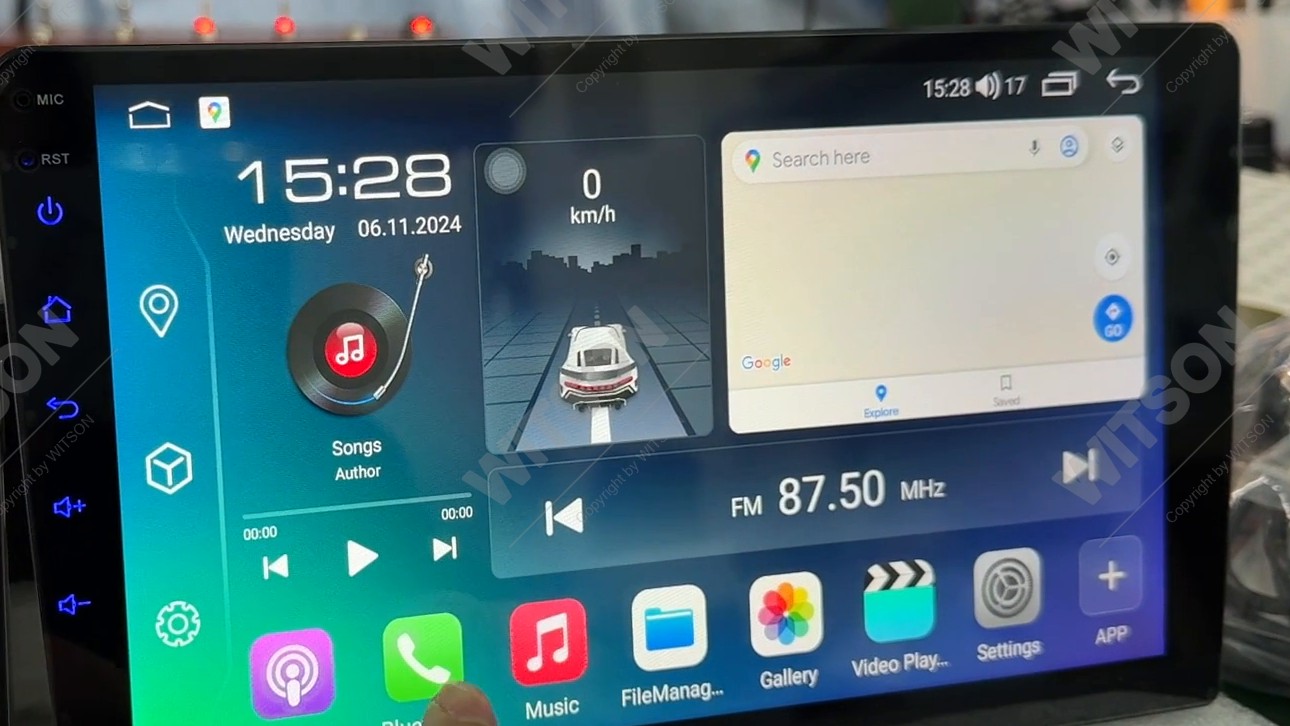
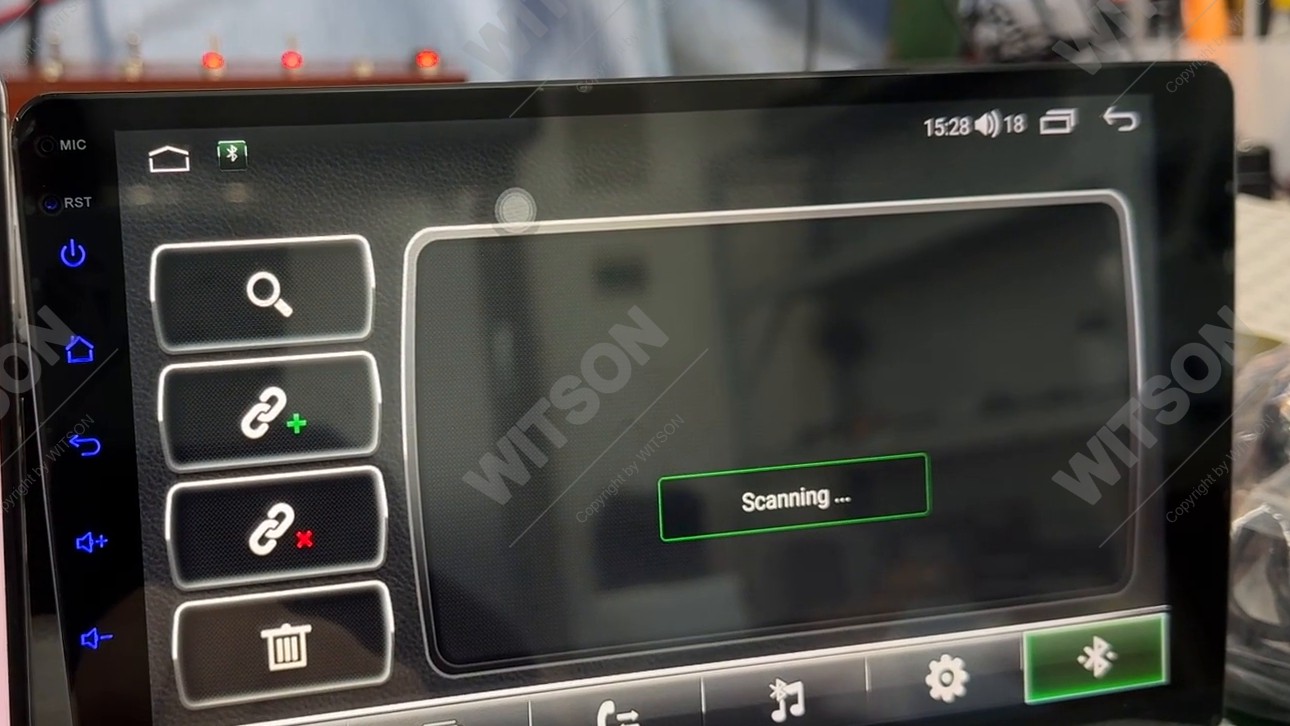
En la pantalla de inicio, pulsa el icono del auricular, el primero de la izquierda en la barra de aplicaciones. Se abre la aplicación Bluetooth y la pestaña Bluetooth, abajo a la derecha, queda marcada en verde: eso indica en qué pestaña estás. El resto de la aplicación es la parte telefónica: marcador, mensajes, música y el engranaje de ajustes.
Paso 2 - Pulsa la lupa para buscar
La columna izquierda de la aplicación tiene cuatro botones: una lupa, un icono de enlace con un más, otro con una cruz roja y una papelera. Pulsa la lupa. Aparece un recuadro verde en el centro del área de lista con el texto Scanning ..., y la aplicación empieza a llenar la lista con todos los dispositivos Bluetooth que alcanza a oír.
Paso 3 - Lee las filas antes de tocar nada
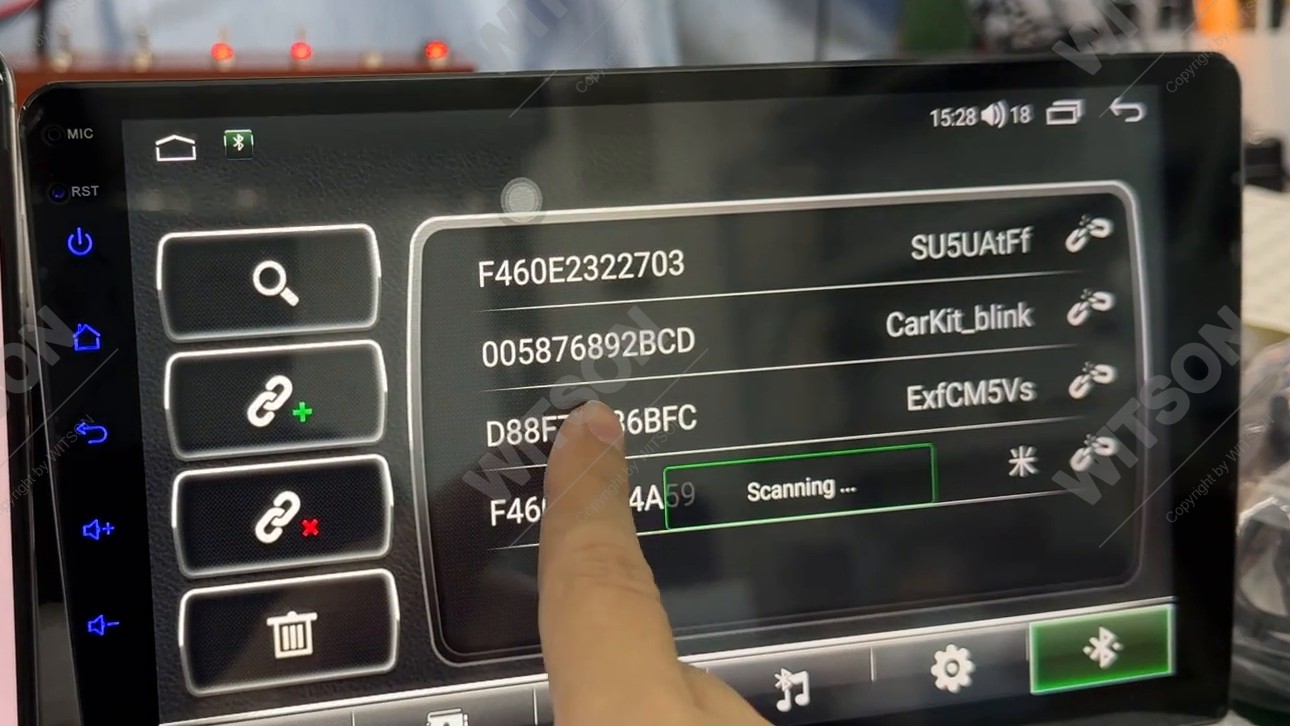
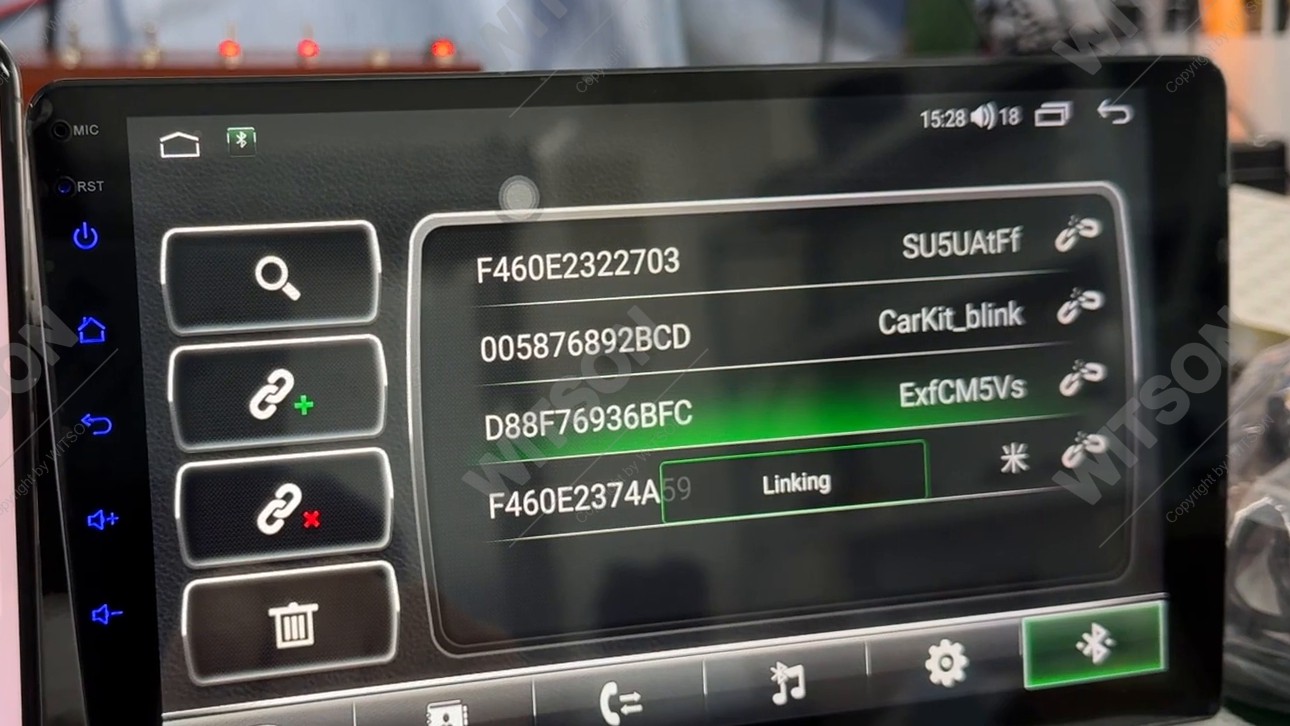
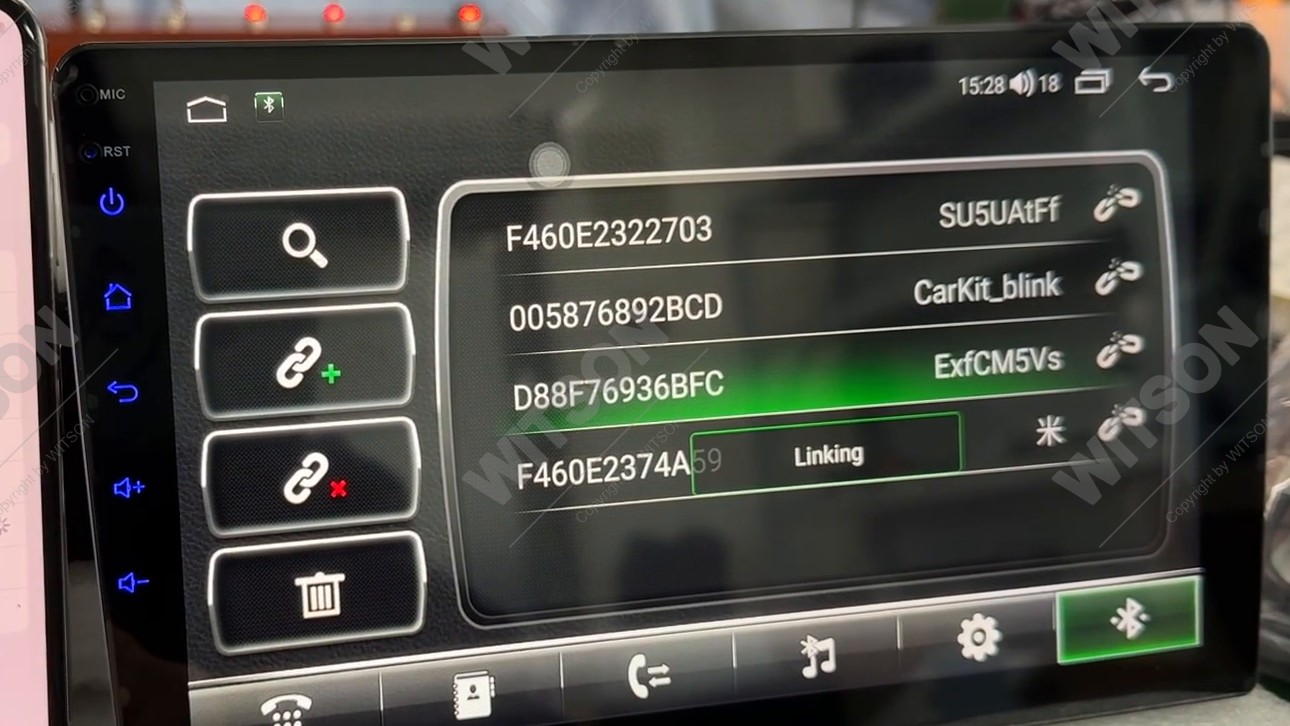
Cada fila es un dispositivo y lleva tres datos: una dirección de hardware a la izquierda, un nombre a la derecha y un pequeño icono de enlace al final. La dirección es la parte fiable, porque el nombre es el que el propio dispositivo haya decidido ponerse. En nuestra unidad las tres filas eran un teléfono, un dispositivo CarKit y el código de la propia pantalla, y solo una de ellas era el iPhone del vídeo.
Paso 4 - Pulsa tu teléfono y después el icono de enlace
Pulsa una vez la fila de tu iPhone. La fila se pone verde, pero eso es solo una selección: la pantalla todavía no se ha conectado a nada. Ahora pulsa el icono de enlace al final de esa misma fila y la fila empezará a informar de lo que hace, comenzando por Linking.
Paso 5 - Confirma el enlace en la cabecera
Cuando el enlace está arriba, la cabecera de la aplicación deja de mostrar el nombre de la aplicación y pasa a mostrar Connected seguido del nombre del dispositivo, y la aplicación salta sola a las páginas de teléfono. En nuestra unidad la cabecera decía Connected ExfCM5Vs y la pantalla de detrás era el teclado del marcador. Esa cabecera es la prueba de que la primera mitad está hecha; CarPlay es la segunda mitad y ocurre en la pantalla siguiente.
Los cuatro mensajes de estado, en orden
Un segundo después de que suba el enlace, la pantalla abandona la lista y muestra una página completa: un icono con forma de teléfono a la izquierda, otro con forma de coche a la derecha, una flecha entre los dos y un único botón de estado debajo. Ese botón es la parte del proceso que merece memorizarse, porque dice exactamente dónde ha fallado algo.
Waiting for the device to connect es el primer mensaje. La pantalla ha abierto el canal de CarPlay y espera que el teléfono conteste por él. Si se queda aquí, el enlace Bluetooth está bien pero el teléfono no responde a la petición de CarPlay: comprueba que el teléfono está desbloqueado, cerca y con el Bluetooth todavía activo.
Saving... llega después y dura un instante. La pantalla está escribiendo el emparejamiento que acaba de negociar. Aquí no hay que pulsar nada y tocar la pantalla no acelera el proceso.
Connecting es el relevo. El teléfono ha aceptado el canal y ambos están construyendo la sesión que llevará la imagen de CarPlay.
Verification approved es el último mensaje de la pantalla y es donde se para mucha gente. No significa que CarPlay esté funcionando: significa que la pantalla ha aprobado al teléfono y ahora espera que el teléfono apruebe a la pantalla, y eso ocurre en el iPhone, no aquí.
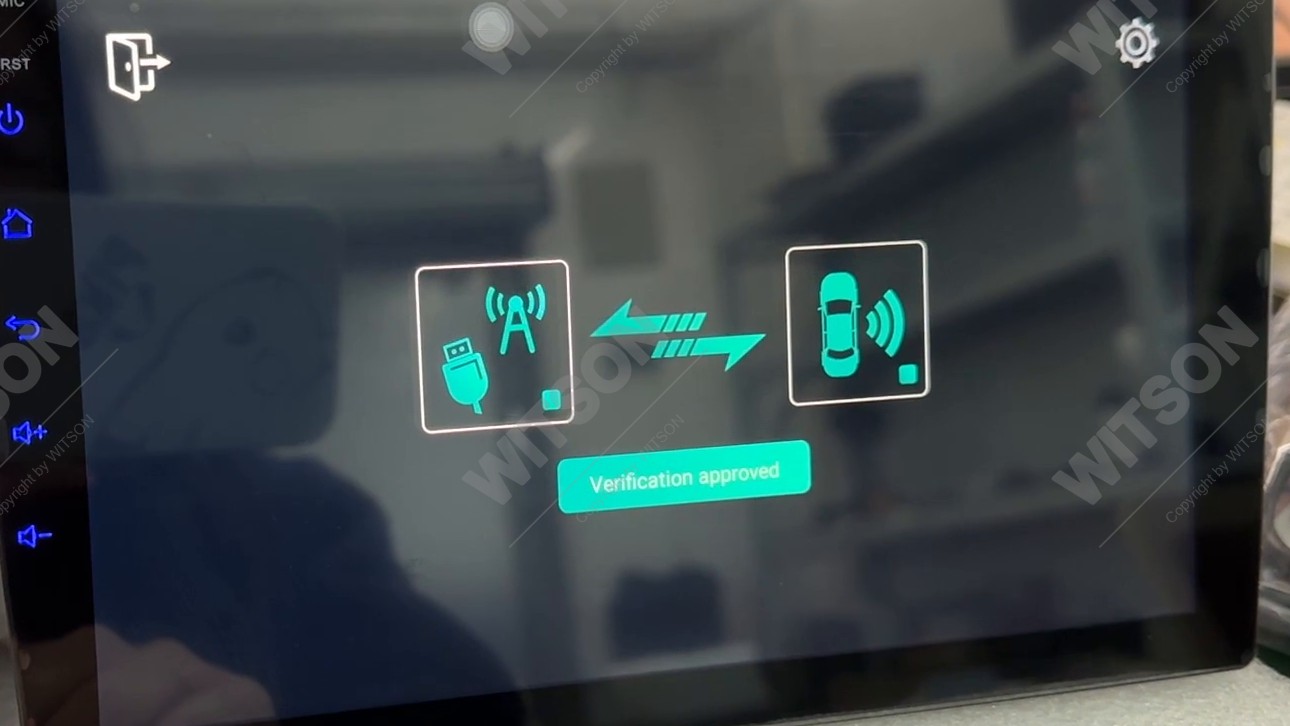
Dos costumbres hacen que esto salga a la primera. La primera: no salgas de esta página mientras el botón diga Waiting o Saving, porque el intercambio es corto pero necesita la pantalla. La segunda: no lances otra búsqueda desde la aplicación Bluetooth con esta página abierta, porque la aplicación recupera la pantalla y el intercambio tiene que empezar de nuevo.
Permitir CarPlay en el iPhone
Paso 6 - Responde al aviso del iPhone
Con Verification approved en la pantalla, el iPhone levanta su propio diálogo. Dice Use CarPlay with "carlink30ff-e9b6e4"? y debajo: CarPlay automatically connects your iPhone to your car's built-in display, and can access your phone while it is locked. Los dos botones son Not Now y Use CarPlay.
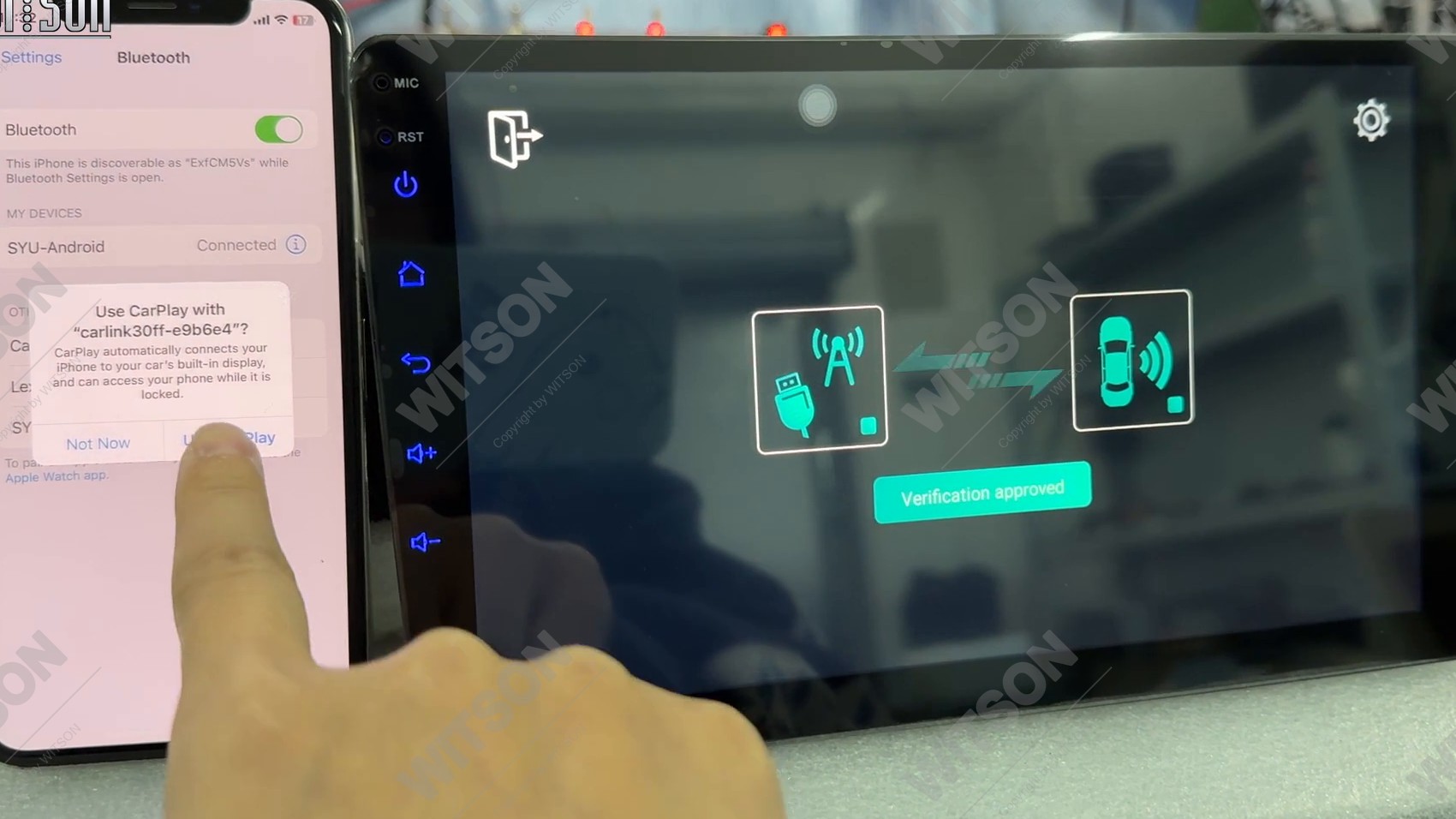
Pulsa Use CarPlay. El aviso se cierra y la pantalla cambia a CarPlay en unos segundos. Si pulsas Not Now, o el aviso caduca, no se ha roto nada: vuelve a la aplicación Bluetooth, selecciona el teléfono, pulsa el icono de enlace y el aviso reaparecerá.
Este es el paso que convierte un teléfono emparejado en un teléfono con CarPlay, y ocurre una vez por teléfono. A partir de ahí la pantalla y el iPhone se encuentran solos cuando ambos están al alcance. Si un cliente dice que le funcionó una semana y dejó de hacerlo, lo normal es que el emparejamiento siga guardado y que el teléfono haya dejado de contestar; el arreglo es repetir el paso 6, no reinstalar nada.
Si el diálogo no aparece nunca, es que al teléfono no se le ha preguntado. Eso indica que la pantalla no llegó a Verification approved, así que vuelve a la sección 04 en lugar de tocar cosas en el teléfono.
Cuando CarPlay sigue sin abrirse
Con CarPlay ya funcionando, la pantalla muestra un diálogo propio que conviene leer en lugar de cerrar de un toque: Do not connect to Bluetooth while using CarPlay, con una casilla Do not remind again y un botón OK. La redacción es torpe pero el sentido es simple: CarPlay va por otro enlace y, si entras en la aplicación Bluetooth y te pones a conectar cosas mientras funciona, la sesión se cae.
Pulsa OK y no toques la aplicación Bluetooth mientras CarPlay esté en pantalla. Si necesitas emparejar un segundo teléfono, hazlo con CarPlay cerrado. Los clientes que cuentan que "CarPlay se corta cada pocos minutos" casi siempre están abriendo la aplicación Bluetooth en marcha o emparejando un segundo dispositivo desde ella.
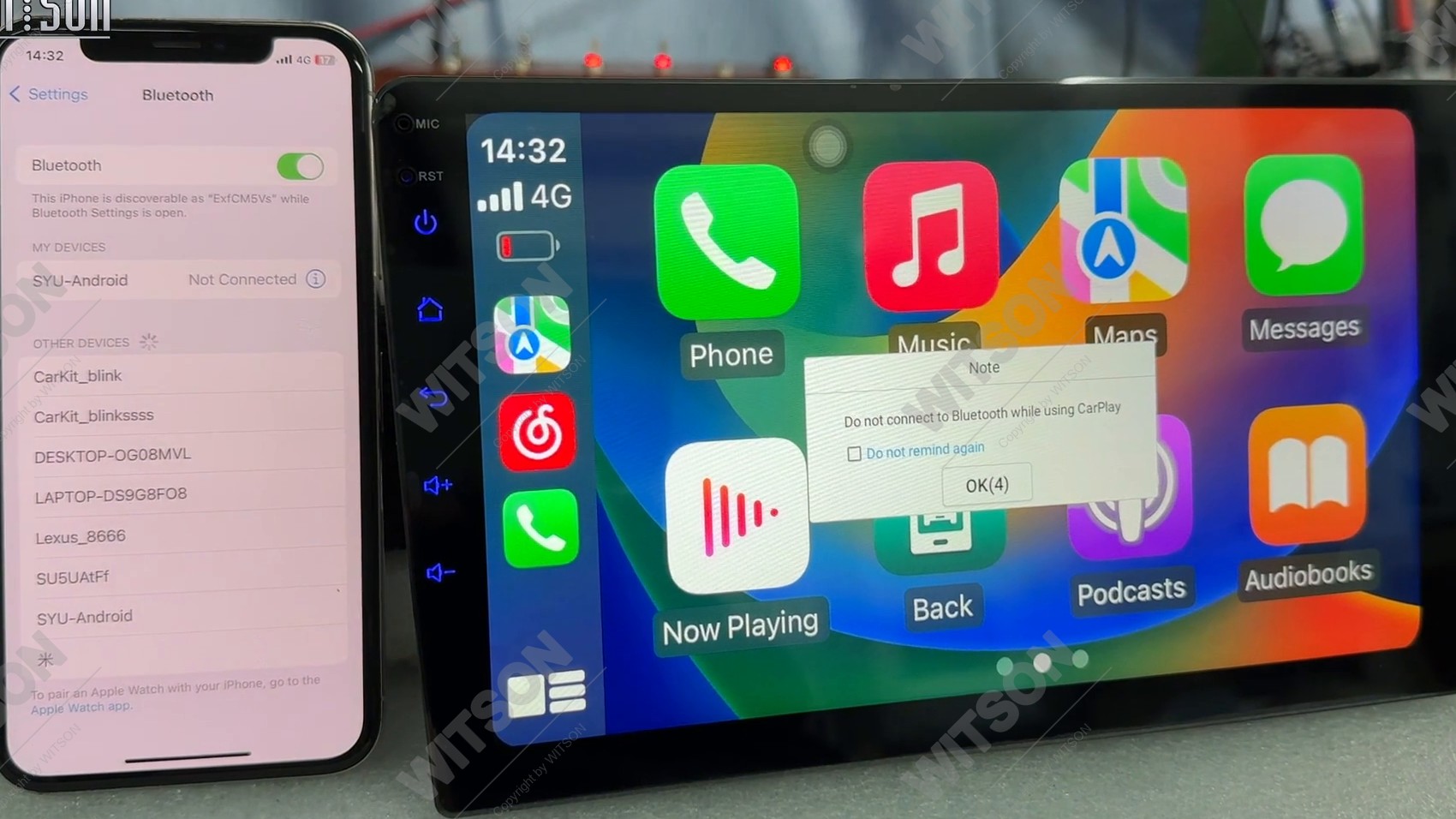
Más allá de eso, las causas se ordenan según la pantalla en la que te quedaste, y la tabla siguiente es la versión corta de todo el artículo.
| Lo que ves | Qué significa | Qué hacer |
|---|---|---|
| La búsqueda no encuentra ningún teléfono | El iPhone no se está anunciando | Abre Ajustes y luego Bluetooth en el iPhone y deja esa pantalla abierta mientras buscas. |
| El teléfono está en la lista pero Linking no termina | El teléfono rechazó o perdió el enlace | Olvida la unidad en el teléfono, vuelve a buscar y vincula otra vez. |
| Verification approved y después nada | Al iPhone no se le preguntó o el aviso pasó de largo | Desbloquea el teléfono, espera el diálogo Use CarPlay y púlsalo. |
| Se queda en Waiting for the device to connect | La pantalla no alcanza el teléfono por el canal de CarPlay | Acerca el teléfono, desbloquéalo, confirma el Bluetooth y repite el enlace. |
| CarPlay abre y se corta cada pocos minutos | Se está usando la aplicación Bluetooth con CarPlay en marcha | Cierra la aplicación, pulsa OK en el aviso y no emparejes un segundo teléfono en marcha. |
| Funcionó semanas y ahora nada | El teléfono dejó de contestar; el emparejamiento sigue guardado | Repite los pasos 4 a 6 una vez. Si falla, olvida el dispositivo en ambos lados y vuelve a emparejar. |
Dos comprobaciones antes de concluir que la unidad tiene la culpa. La primera: prueba con otro iPhone; si ese funciona, el problema está en el primer teléfono y normalmente basta con borrar el emparejamiento antiguo en el teléfono. La segunda: mira los ajustes de CarPlay del propio iPhone, donde el coche aparece como vehículo guardado y se puede eliminar; un coche eliminado tiene que pasar otra vez por la sección 05. Las páginas de soporte de Apple de la lista de referencias cubren esa pantalla.
Lo que no podemos ver en un vídeo es tu firmware. Si la aplicación Bluetooth de tu unidad no tiene lupa, o la pantalla de emparejamiento no muestra nunca un botón de estado, envíanos el modelo, la versión de firmware de la página System y una foto de la pantalla en la que se queda tu unidad. Te diremos la fila exacta para esa versión en lugar de adivinar. Lo mismo si CarPlay aparece en gris en la pantalla de inicio: esa combinación significa que la función no está habilitada en esa placa, y una foto lo aclara más rápido que cualquier prueba.
Preguntas frecuentes
01¿Hace falta cable para usar CarPlay en esta pantalla?
En la unidad de esta guía no. Todo el emparejamiento es inalámbrico: primero Bluetooth y después la sesión de CarPlay, sin cable conectado en ningún momento. El CarPlay por cable existe en otras versiones y necesita un cable de datos en el puerto USB de la pantalla, pero enchufar un cable no arregla un emparejamiento inalámbrico que se quedó en Verification approved.
02¿Por qué el iPhone pregunta por carlink30ff-e9b6e4 y no por el nombre de la lista?
Porque los dos nombres pertenecen a dos servicios distintos de la misma unidad. La lista de Bluetooth muestra el nombre Bluetooth, que es el que seleccionaste; el aviso de CarPlay muestra el nombre que la unidad anuncia para CarPlay. Ambos se refieren al equipo en el que estás sentado, y el código del aviso no coincide con nada del teléfono porque lo genera la unidad, no el teléfono.
03¿Se pueden conectar dos teléfonos a la vez?
Un solo teléfono ocupa la sesión de CarPlay cada vez. La aplicación Bluetooth recuerda varios dispositivos y puede mantener más de uno emparejado para llamadas, pero solo uno de ellos alimenta la pantalla de CarPlay. Cambiar de teléfono significa cerrar CarPlay, vincular el otro teléfono en la aplicación Bluetooth y responder a su aviso.
04¿Hay que repetir esto cada vez que arranco el coche?
No. El emparejamiento y el permiso de CarPlay quedan guardados, así que el teléfono se reconecta solo cuando entra en alcance con el Bluetooth activo. Solo repites estos pasos si borras el emparejamiento, si haces un restablecimiento de fábrica o si el teléfono deja de contestar y la pantalla se queda en Waiting for the device to connect.
05¿Sirve el mismo procedimiento para un teléfono Android?
No. Esta guía es solo para CarPlay. Un teléfono Android usa la aplicación de duplicación que viene con la unidad, que tiene su propio proceso de emparejamiento y su propio permiso, y las pantallas no se parecen a las de aquí. Usa este artículo para un iPhone y la guía de la aplicación de la unidad para un Android.
Referencias
- Soporte de Apple - Usar CarPlay con el iPhone - el comportamiento del teléfono detrás del aviso Use CarPlay, incluido a qué puede acceder mientras está bloqueado.
- Apple - CarPlay - qué modelos de iPhone y qué versiones de iOS admiten CarPlay, útil cuando el teléfono del cliente es más antiguo que el coche.
- Plataforma WITSON serie DHV - el hardware que hay detrás de las pantallas de esta guía.
- Guías prácticas de WITSON - el resto de ajustes de la serie DHV con el mismo formato.
¿Emparejado, verificado y el iPhone sigue sin preguntar por CarPlay? Envíanos el modelo, la versión de firmware de la página System y una foto de la última pantalla que muestra la unidad.
Pedir ayuda a WITSONMás en las guías prácticas de WITSON, incluida la guía de hora y zona horaria y la guía de interfaz y pantalla de inicio.