Apple Music y Spotify en CarPlay: por qué no suenan a tope y qué tocar
CarPlay - audio, carátulas y ajustes
Apple Music y Spotify en CarPlay: por qué no suenan a tope y qué tocar
CarPlay no reproduce música por su cuenta: proyecta la aplicación del iPhone y entrega el audio al equipo del coche. Por eso, cuando las carátulas salen borrosas, la letra no aparece o el sonido se corta cada pocos minutos, el culpable casi nunca es la aplicación. Se revisan tres cosas y en este orden: el enlace entre el teléfono y el equipo, el procesado de audio del equipo y los ajustes que están dentro del propio iPhone.
Hay una confusión que se repite en casi todas las consultas que recibimos: se busca un menú de calidad de audio dentro de CarPlay y no existe. CarPlay es una forma de proyectar la interfaz del iPhone en la pantalla del coche; las opciones que deciden cuánto pesa la música, si se descarga o con qué códec viaja están en las aplicaciones del teléfono. Lo que aporta el equipo montado en el salpicadero es otra cosa: la etapa de salida, el procesado y el panel que se ve al sol.
Esa separación explica por qué dos coches con el mismo iPhone suenan distinto y por qué cambiar de aplicación no arregla nada. Antes de tocar ajustes conviene saber en qué punto se está perdiendo la calidad, porque los tres puntos se parecen mucho en el síntoma y se arreglan de forma muy distinta.
Quién hace qué en CarPlay
El teléfono descodifica el archivo y prepara la imagen y el sonido. El equipo del coche recibe ese flujo, lo convierte a señal analógica o digital y lo manda a los altavoces. Entre los dos hay un enlace, y ese enlace tiene un ancho limitado: por eso lo que llega al equipo no es el archivo original, sino una copia que el enlace tiene que sostener sin cortes.
De ahí salen dos consecuencias prácticas. La primera: la calidad que se elige en la aplicación del teléfono es un techo, no una garantía; si el enlace no aguanta, el sistema baja el peso del flujo antes de dejar que se corte. La segunda: la pantalla del coche solo puede mostrar lo que la aplicación le entrega, así que una carátula de baja resolución o la ausencia de letra sincronizada se decide en la app, no en el equipo.

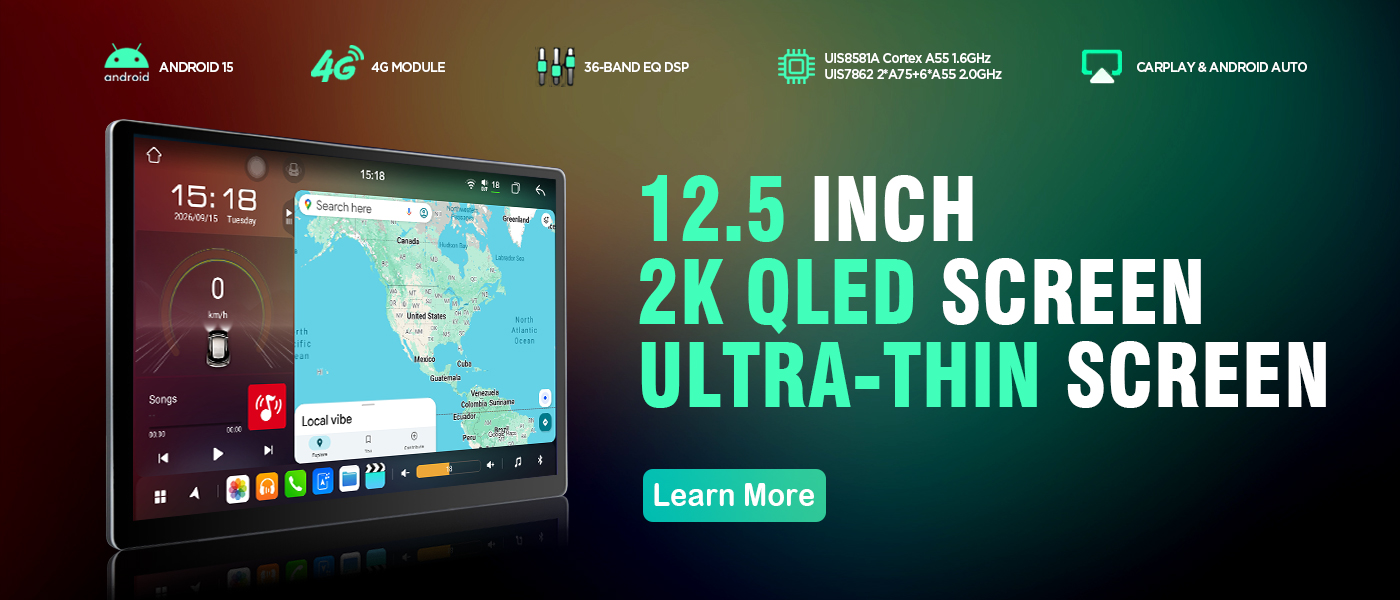
Fíjate en lo que se ve en esa pantalla: las carátulas ocupan la mayor parte y los controles quedan abajo. Todo eso lo compone el iPhone. Si en tu coche esa misma pantalla aparece con las portadas pixeladas, el problema está en la resolución de la carátula que tiene guardada la app o en el escalado del equipo, no en la calidad del audio.
Tres síntomas, tres causas
Antes de entrar en ajustes, identifica cuál de los tres casos tienes. Se arreglan en sitios distintos y probar el remedio equivocado hace perder una tarde.
Desliza la tabla para ver más.
| Lo que notas | Causa más probable | Qué probar primero |
|---|---|---|
| El sonido se corta o se queda en silencio un segundo y vuelve | Enlace inalámbrico saturado o cable sin pares de datos | Conectar por cable de datos y repetir la misma lista |
| Se oye plano, con voces apagadas y poca separación | Procesado del equipo: ecualización activa o DSP simulado por software | Desactivar la ecualización del equipo y del teléfono |
| La imagen se ve lavada, sin contraste, sobre todo con luz | Panel y brillo del equipo, no la aplicación | Subir el brillo al máximo y comparar a la sombra |
El primer caso es el más frecuente y el más barato de descartar: si con cable desaparece, el problema está en el canal inalámbrico y no hay nada que ajustar en la aplicación. El segundo y el tercero no se arreglan desde el teléfono, por mucho que se cambie de app: son límites del equipo.
Ajustes dentro del iPhone
Estos cuatro pasos se hacen en el teléfono, no en la pantalla del coche. Van en orden porque cada uno depende del anterior.
- Calidad en Apple Music. En Ajustes, entra en Música y luego en Calidad de audio. Ahí se elige el peso de la descarga y del flujo. El modo sin pérdidas solo tiene sentido si el equipo y el cable lo aceptan, y consume bastantes más datos: pruébalo una semana antes de dejarlo fijo.
- Calidad en Spotify. Dentro de la app, en Ajustes y luego en Calidad de audio, hay un nivel para el flujo y otro para las descargas. Subir el del flujo sin mejorar el de las descargas no cambia nada cuando la cobertura es mala.
- Ecualización del teléfono. En Ajustes, Música, hay un apartado de ecualización que casi nadie recuerda haber tocado. Si está activo con un perfil de auriculares, el equipo recibe ya un sonido retocado y luego lo retoca otra vez. Déjalo desactivado y ajusta desde el equipo.
- Descargas para trayectos sin cobertura. Si la música va a viajar por zonas con poca señal, la lista descargada evita las bajadas de calidad por buffering. La descarga se hace en el teléfono; el equipo no almacena nada.
Un detalle que sorprende: cambiar de aplicación no cambia la calidad del enlace. Si el enlace está justo, las dos suenan igual de mal, y si está bien, las dos suenan igual de bien. Lo que sí cambia entre ellas es la interfaz que se proyecta y el tamaño de las carátulas.
El cable y el canal inalámbrico
En CarPlay con cable, el cable tiene que llevar datos. Muchos de los que se venden como accesorios de carga solo tienen los dos hilos de alimentación: el teléfono carga, la pantalla se enciende y el audio va mal o directamente no arranca. Es el fallo más común de todos y el que menos se sospecha, porque el cable «funciona» para cargar.

- Longitud. Por encima de un metro largo, la caída de tensión y el ruido empiezan a notarse en forma de cortes. Para probar, usa el cable más corto que tengas.
- Conector sucio o flojo. El puerto del teléfono acumula pelusa y el contacto de datos es el primero que falla. Sóplalo con aire y prueba otro cable antes de dar el puerto por roto.
- Puerto del coche. Si el equipo tiene dos tomas USB, prueba la otra. Algunas solo alimentan y no aceptan datos, y el manual no siempre lo aclara.
- Canal inalámbrico. CarPlay sin cable usa Wi-Fi, y en un coche con dashcam, cargador o repetidor en el mismo habitáculo la banda de 2,4 GHz va saturada. Si el equipo permite elegir 5 GHz, cámbialo y repite la prueba en el mismo tramo de carretera.
Cuándo no es la aplicación
Cuatro límites que ningún ajuste del teléfono corrige
Si te encuentras en uno de estos casos, seguir tocando la aplicación no va a cambiar el resultado.
- Un DSP simulado por software. Muchos equipos anuncian procesado de audio y en realidad aplican una curva fija. No hay ganancia que recuperar porque no hay etapa dedicada.
- Un panel TFT. Los negros salen grisáceos y el contraste se cae con luz lateral. La aplicación dibuja lo mismo; el panel no lo puede mostrar.
- Un amplificador de fábrica por fibra óptica. Si el arnés no está preparado para esa salida, el audio baja por una vía analógica y pierde canales por el camino.
- Un firmware antiguo. Hay versiones con fallos conocidos de pantalla en negro al abrir la app de música. Se resuelven actualizando, no reinstalando la aplicación.

La comparación de arriba es la forma más rápida de saber si el problema es de panel. Si tu equipo se parece al de la izquierda incluso con el brillo al máximo y la pantalla limpia, la aplicación está haciendo su trabajo y el panel no llega. Ahí la decisión no es de ajustes, es de hardware.
Firmware y versión del sistema
El orden que funciona: primero el equipo, después el teléfono. En el equipo, busca el apartado de información del sistema y apunta la versión antes de tocar nada. Si hay una actualización publicada para tu modelo, aplícala con el motor en marcha y sin cortar la alimentación a medias.
En el iPhone, actualiza el sistema y reinicia antes de volver a emparejar. Después, olvida el coche en los ajustes de CarPlay y vuelve a conectarlo: se limpian los perfiles antiguos, que son la causa de bastantes pantallas que se quedan en negro al abrir la música.
Si tras actualizar el equipo cambia el comportamiento del audio, revisa otra vez la ecualización: algunas actualizaciones vuelven a los valores de fábrica y activan curvas que estaban desactivadas.
Preguntas frecuentes
01¿Por qué no veo la letra de la canción en la pantalla del coche?
Porque la letra sincronizada no forma parte de la interfaz que CarPlay proyecta. La app muestra carátula, título y controles; el texto de la canción se queda en la pantalla del teléfono. No es un fallo del equipo ni algo que se active desde el coche.
02¿Se pierde calidad al usar CarPlay sin cable?
Se pierde margen, no calidad de forma inevitable. Sin cable el audio compite con el resto del tráfico Wi-Fi del coche y, si el canal está saturado, el sistema reduce el peso del flujo para no cortarse. Con cable el enlace es más estable, y por eso las pruebas de sonido se hacen siempre con cable.
03¿Sirve cualquier cable para conectar el teléfono al equipo?
No. Hace falta un cable con pares de datos; los de solo carga encienden la pantalla pero no sostienen el flujo de audio. Si al mover el conector la reproducción se corta, el cable o el puerto están en mal estado, y ese es el primer sitio donde hay que mirar.
04¿Por qué la misma canción suena distinta en dos coches?
Porque el equipo cambia la etapa final: altavoces, amplificación y procesado. El archivo que sale del teléfono puede ser idéntico y sonar distinto en cada coche. La aplicación no puede compensar eso; la corrección se hace en la ecualización del equipo, y solo si el equipo tiene una de verdad.
05¿Merece la pena activar el audio sin pérdidas en el coche?
Depende del resto de la cadena. Con el teléfono por cable y un equipo con procesado real, se nota en grabaciones con mucha dinámica. Con enlace inalámbrico o con altavoces de serie, el límite está antes y solo se gasta más datos. Pruébalo con una lista conocida y compara tú mismo.
06¿Se estropea algo si desconecto el teléfono mientras suena?
No se estropea nada. Al desenchufar, el equipo vuelve a la fuente anterior y la reproducción se detiene en el teléfono. Lo que sí conviene evitar es tirar del cable por el hilo: el conector del equipo es la pieza más delicada de todo el conjunto.
Qué mirar si sigue igual
Si has pasado por los cuatro ajustes del teléfono, has probado un cable de datos corto y has actualizado el equipo, quedan dos datos que sirven para cerrar el diagnóstico: si el corte aparece también con la radio de fábrica y si desaparece al bajar el volumen del teléfono a la mitad. Lo primero separa el equipo del resto del coche; lo segundo apunta a saturación en la etapa de entrada.
Con esas dos respuestas y una foto de la pantalla mostrando el fallo se puede decir bastante. Si el equipo tiene años y nunca se ha actualizado, empieza por ahí: es lo único gratuito de toda la lista.
Si después de esto sigue cortándose, consúltame lo que has probado y te digo qué queda por descartar.
Indica si el fallo aparece con cable, sin cable o con los dos, y la versión de firmware del equipo. Con eso se acota el problema sin cambiar piezas a ciegas.